# Accueil

eSkool est un logiciel de gestion moderne destiné aux écoles primaires, collèges, lycées et universités.

{% embed url="<https://eskool.fr/>" %}

{% hint style="info" %}

#### Télécharger eSkool sur ce [lien](https://eskool.blob.core.windows.net/main/Setup.exe)&#x20;

{% endhint %}

### Chaine YouTube

La chaine YouTube contiens des tutoriels de eSkool.

Les tutoriels vidéo sont un moyen efficace d'expliquer les fonctionnalités, de fournir des conseils d'utilisation et d'aider les utilisateurs à tirer le meilleur parti de la plateforme.

{% embed url="<https://www.youtube.com/@eSkoolapp>" %}
Chaine YouTube avec des tutoriels
{% endembed %}

{% embed url="<https://www.youtube.com/watch?v=wDT4bMgTwcQ>" %}
Comment Enregistrer un Étudiant dans eSkool
{% endembed %}

#### [Etapes pour acquérir eSkool](/v1/acquerir-eschool/etapes)

{% content-ref url="/pages/-LK3AKEEvUO3iKFVFigq" %}
[Étapes](/v1/acquerir-eschool/etapes)
{% endcontent-ref %}


# Acquérir eSkool

eSchool est vendu sous forme de licences annuelles. La demande de la licence est à faire directement depuis eSchool.


# Étapes

Etapes pour acquerir eSchool

#### 1 - TELECHARGER

Telecharger eSkool gratuitement sur notre page web.

Le setup de eSkool est environs 100 MB.

{% embed url="<https://cdn.eskool.fr/main/Setup.exe>" %}
Lien pour télécharge eSkool
{% endembed %}

#### 3 - INSTALLER&#x20;

Double cliquer sur le setup, l'installation est simple et rapide .&#x20;

{% content-ref url="/pages/I7ZTkP35awrLGp8VFWkT" %}
[Quelle machines et OS supportée?](/v1/faq/quelle-machines-et-os-supportee)
{% endcontent-ref %}

#### 4 - CRÉER VOTRE PREMIER COMPTE&#x20;

Après l'installation vous verrez  ce formulaire pour créer votre premier compte eSkool.

![Créer un compte utilisateur](https://3333734444-files.gitbook.io/~/files/v0/b/gitbook-x-prod.appspot.com/o/spaces%2F-L9f3wFCsJbxjzV7i_pJ%2Fuploads%2Fs5k9s4RGS5h6XASiG6hM%2Fimage.png?alt=media\&token=ab641575-696f-449d-a1f7-d16574c9973f)

#### 4 - TESTER

La version gratuite d'eSkool dispose de toutes les fonctionnalités pour vous permettre de tester librement.

![Choisir entre le démo ou commencer directement](https://3333734444-files.gitbook.io/~/files/v0/b/gitbook-x-prod.appspot.com/o/spaces%2F-L9f3wFCsJbxjzV7i_pJ%2Fuploads%2Fg2dN5TWJxjP0Gnuf5q4a%2Fimage.png?alt=media\&token=2c36f6c9-8fe8-490a-a4be-27625402688e)

![Ajout des données de test](https://3333734444-files.gitbook.io/~/files/v0/b/gitbook-x-prod.appspot.com/o/spaces%2F-L9f3wFCsJbxjzV7i_pJ%2Fuploads%2FPfZtS5WEBk8LhWHmAmYS%2Fimage.png?alt=media\&token=dc8f090d-ce4c-4ed9-900e-2294cd8a3d86)

![Entrez les infos de votre école](https://3333734444-files.gitbook.io/~/files/v0/b/gitbook-x-prod.appspot.com/o/spaces%2F-L9f3wFCsJbxjzV7i_pJ%2Fuploads%2FceQFslLx4iu8evynxjTQ%2Fimage.png?alt=media\&token=a3e28b7a-66bd-40b8-8649-3f2234eed75f)

#### 5 - CONNECTER VOTRE TEAM

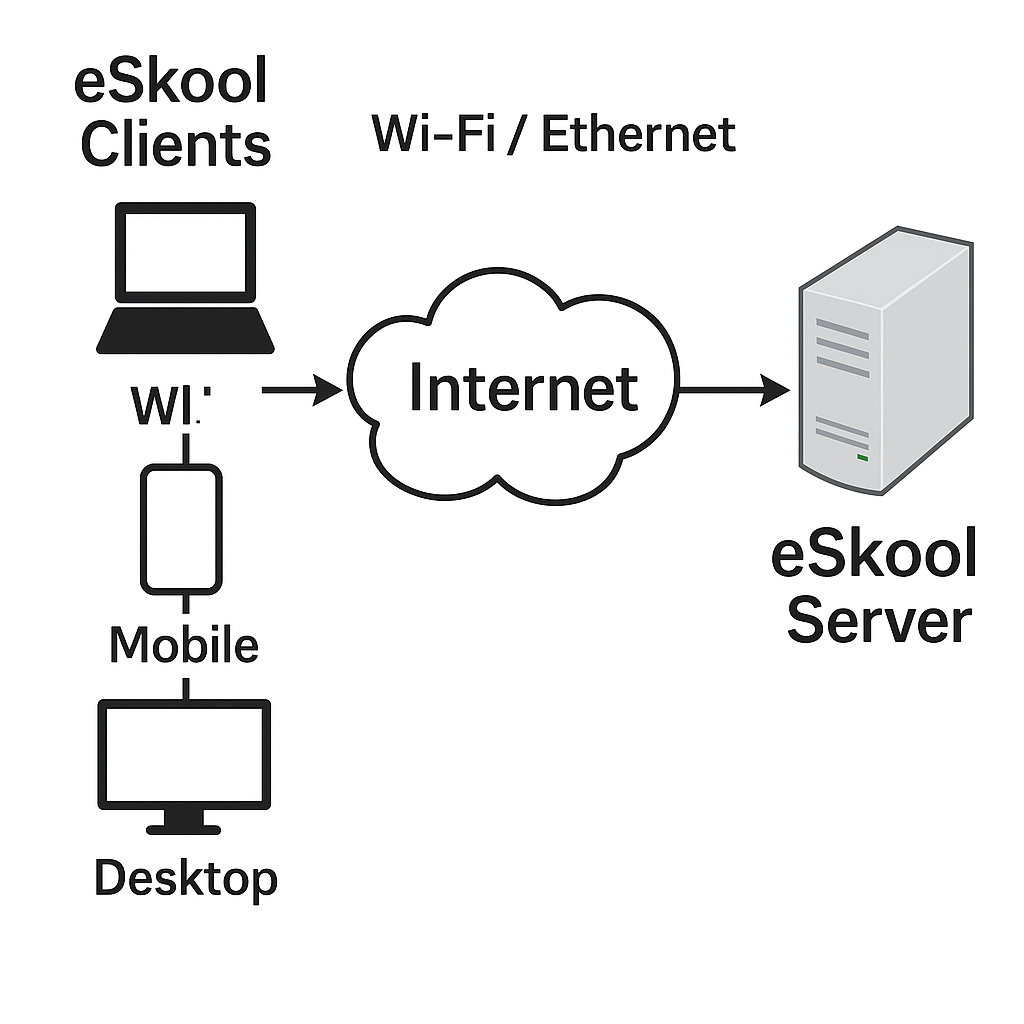
eSkool peut fonctionner via un réseau local ou internet. Pour cela, il suffit d'installer un serveur eSkool sur un ordinateur accessible en réseau local et de configurer eSkool sur chaque poste client pour utiliser ce serveur.

{% content-ref url="/pages/-LFoCaF3RKlE9PWPBXGo" %}
[Réseaux](/v1/administration/eschool-en-reseaux)
{% endcontent-ref %}

#### 6 - COMMANDEZ

Commander votre licence de eSkool en suivant les instructions sur cette page.

{% content-ref url="/pages/-LFoMtq4588JuIbq03YD" %}
[Comment demander une licence?](/v1/acquerir-eschool/comment-demander-une-licence)
{% endcontent-ref %}

#### 7 - ACTIVEZ VOTRE LICENCE

Assurez-vous d'être connecté à Internet, redémarrez eSkool, puis dans le volet Paramètres, accédez à la section Licence où vous trouverez le nom de votre licence déjà activée.


# Comment demander une licence?

> Installer eSkool sur votre machine (sur la machine serveur si vous l'utilisez en réseaux)
>
> Cliquer sur "Paramètres" en haut-droit, puis sur l'ongle licence

![Paramètres eSkool](https://3333734444-files.gitbook.io/~/files/v0/b/gitbook-x-prod.appspot.com/o/spaces%2F-L9f3wFCsJbxjzV7i_pJ%2Fuploads%2FWuZcrLuz234pmjFoIQjj%2Fimage.png?alt=media\&token=267362ef-0baf-4f50-a212-9178e2debe16)

> Choisir la licence de votre choix, puis cliquez sur "Acheter" puis suivre les instructions.

![Les 3 étapes pour acquérir une licence eSkool](https://3333734444-files.gitbook.io/~/files/v0/b/gitbook-x-prod.appspot.com/o/spaces%2F-L9f3wFCsJbxjzV7i_pJ%2Fuploads%2Fi5C3xeOoRJ6HnqdDo8t9%2Fimage.png?alt=media\&token=93159dcd-dcc2-4584-b645-6336818e76b1)

{% hint style="success" %}
Seul le serveur nécessite une licence, les clients sont toujours gratuites.
{% endhint %}

Sélectionnez votre serveur et un plan :\
\
![](https://3333734444-files.gitbook.io/~/files/v0/b/gitbook-x-prod.appspot.com/o/spaces%2F-L9f3wFCsJbxjzV7i_pJ%2Fuploads%2F6L9XQgU3SMvFGhlkaDQQ%2Fimage.png?alt=media\&token=5508f1df-ca01-4767-a5d6-47fa21d6839d)

Choisissez votre plan, cliquez sur Buy/Acheter, puis entrez vos coordonnées bancaires.\
\
\
![](https://3333734444-files.gitbook.io/~/files/v0/b/gitbook-x-prod.appspot.com/o/spaces%2F-L9f3wFCsJbxjzV7i_pJ%2Fuploads%2FRfXPXtX6l5PpGdeIJe8P%2Fimage.png?alt=media\&token=6f7f438b-61e3-4697-97e0-8f5f7c860d16)\
\
![](https://3333734444-files.gitbook.io/~/files/v0/b/gitbook-x-prod.appspot.com/o/spaces%2F-L9f3wFCsJbxjzV7i_pJ%2Fuploads%2FxzGdZtwuFwGENQ2WR3Ok%2Fimage.png?alt=media\&token=8d6a009d-63b0-47f7-926a-c987cb13aff3)\
\
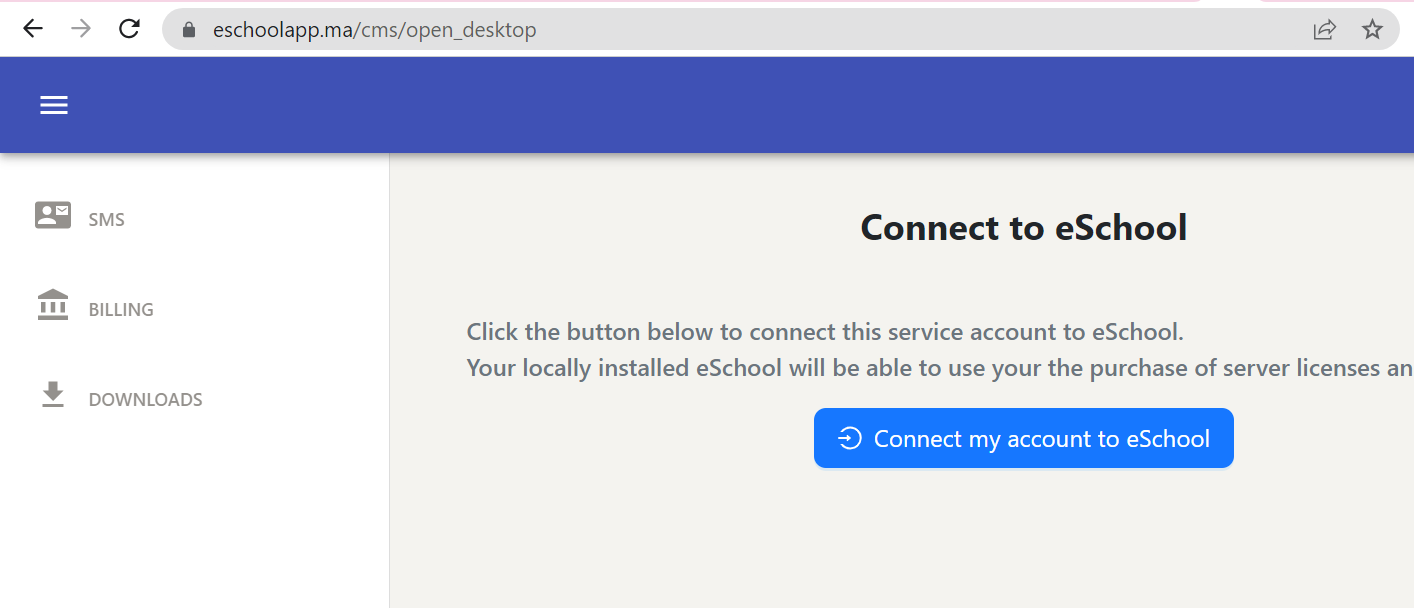
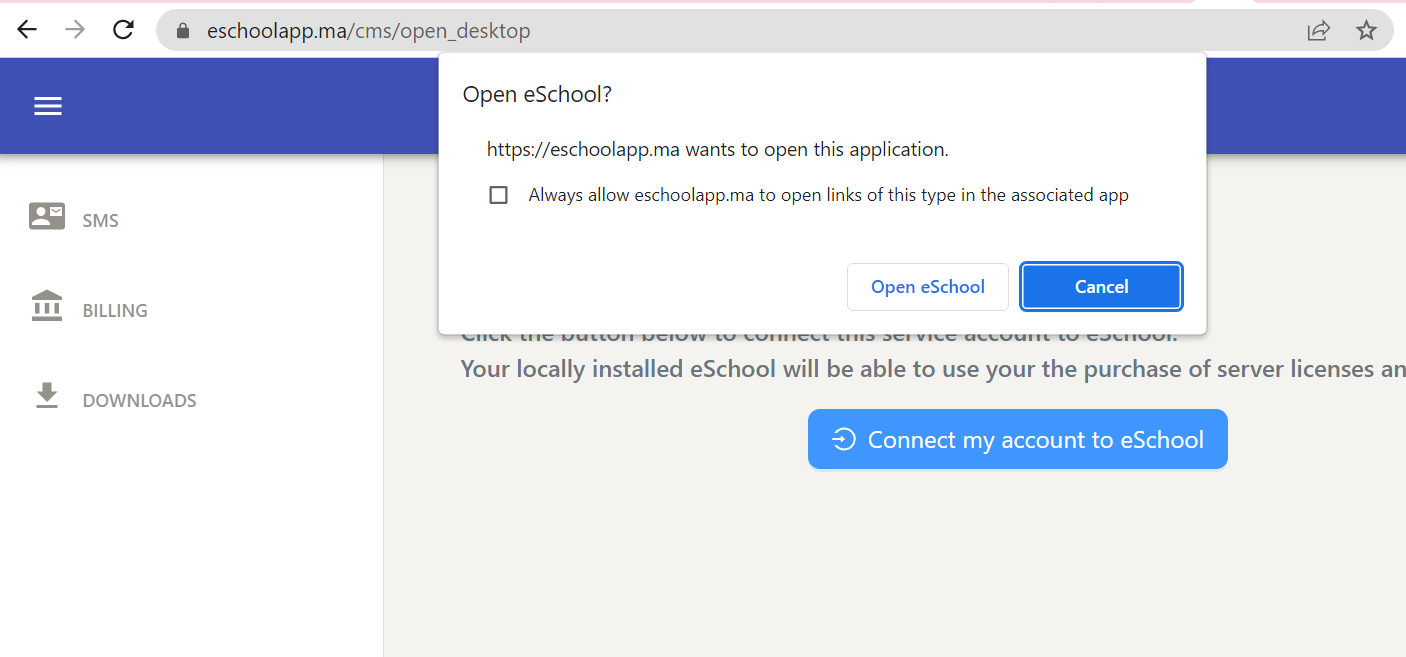
Puis cliquez sur le lien **« Connecter mon compte »** sur eSkool, puis sur **« Connect my account to eSkool »**.\
\
![](https://3333734444-files.gitbook.io/~/files/v0/b/gitbook-x-prod.appspot.com/o/spaces%2F-L9f3wFCsJbxjzV7i_pJ%2Fuploads%2FSPkDVPjJhS0TjNXputnB%2Fimage.png?alt=media\&token=ba32f2df-3efb-48d6-b929-16ea2d2c53a8)\
\
![](https://3333734444-files.gitbook.io/~/files/v0/b/gitbook-x-prod.appspot.com/o/spaces%2F-L9f3wFCsJbxjzV7i_pJ%2Fuploads%2FTxfKIRMeMhvJDtcO4TSQ%2Fimage.png?alt=media\&token=676a3a2f-7cf9-4cd9-b706-aa728a6146f9)<br>


# Méthode de paiement

Le paiement se fait via carte bancaire en ligne, par PayPal (en ligne utilisant une carte visa, Mastercard...), transfert par Western Union, MoneyGram (ou équivalent).

![ Méthode de paiement eSkool](https://3333734444-files.gitbook.io/~/files/v0/b/gitbook-legacy-files/o/assets%2F-L9f3wFCsJbxjzV7i_pJ%2F-LFmkVdTnDw7Zt5fgIvO%2F-LFmuLzc5H9vm5sIUMwY%2F2018-06-24_18-48-21.png?alt=media\&token=ba2128df-8bb9-4283-a35b-aca8a6389eb6)

{% hint style="info" %}
Les frais de transfert sont à la charge du client, nous contacter avant le transfert pour les détails nécessaires en fonction de votre choix.
{% endhint %}


# Conditions de remboursement

La version gratuite d'eSkool dispose de toutes les fonctionnalités pour tester avant d'acheter une licence.&#x20;

Le remboursement peut être demandé uniquement si la méthode de paiement utilisée est PayPal et sous 7 jours après l'acquisition. Dans ce cas la somme remboursée sera déduite des frais de transfert.


# Nouveaux développements

eSkool est mis a jour régulièrement avec des nouvelles fonctionnalités et améliorations.\
Cependant eSkool est vendu en l'état, le fait d'acheter une licence annuelle ne vous donne pas le droit d'exiger de nouvelles fonctionnalités. Il appartient au client de tester eSchool avant d'acheter une licence. Vous pouvez cependant nous signaler d'éventuels dysfonctionnement que nous corrigerons au plus vite. \
La licence entreprise vous permet d'entrer en partnership avec matrix technology pour vous développer des fonctionnalités exclusives.\
N'hésitez pas à nous contacter par email sur <mark style="color:green;"><hello@eskool.fr></mark>, nous l'étudierons et vous ferons un devis.

# FAQ

Foire aux questions


# Comment changer le signe de la monnaie ?

eSkool utilise le symbole par défaut de votre PC.

Pour cela changer le symbole dans vos paramètres de région dans les panneaux de configuration. Voire les images attaches, changer le symbole puis redémarrer eSkool. Voir les images attacher.

#### 1 - Chercher la region dans le panneau de configuration <a href="#id-1-chercher-la-region-dans-le-panneau-de-configuration" id="id-1-chercher-la-region-dans-le-panneau-de-configuration"></a>

![](https://blobscdn.gitbook.com/v0/b/gitbook-28427.appspot.com/o/assets%2F-L9f3wFCsJbxjzV7i_pJ%2F-LE_gemWgQTCtMCdOMNT%2F-LE_h_Uwd3t5cy2VJgHu%2F0.png?alt=media\&token=91a06d02-f956-45d0-b2a0-847ecf47b26d)

#### &#x20;2- Changer le signe de la monnaie <a href="#id-2-changer-le-signe-de-la-monnaie" id="id-2-changer-le-signe-de-la-monnaie"></a>

![](https://blobscdn.gitbook.com/v0/b/gitbook-28427.appspot.com/o/assets%2F-L9f3wFCsJbxjzV7i_pJ%2F-LE_gemWgQTCtMCdOMNT%2F-LE_hvVYSobtPtDXzggO%2F0%20\(1\).png?alt=media\&token=e478d835-0469-45f9-b75a-0143fa7274ad)


# Où se trouve la base de donnée ?

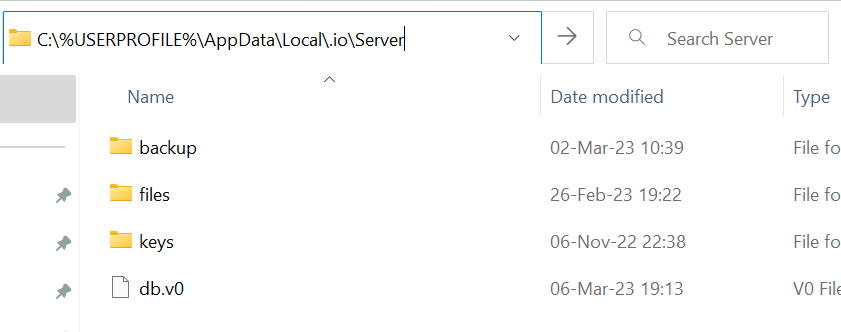
La base de donnée se trouve sur la machine dont le serveur est installer dans le répertoire suivant :

Pour ouvrir le répertoire contenant la base de donnée copier cette path dans windows explorer et tapper entrer:

*<mark style="color:green;">**C:\\**</mark>*<mark style="color:green;">**%USERPROFILE%**</mark>*<mark style="color:green;">**\AppData\Local\\.io\Server**</mark>*

<figure><img src="https://3333734444-files.gitbook.io/~/files/v0/b/gitbook-x-prod.appspot.com/o/spaces%2F-L9f3wFCsJbxjzV7i_pJ%2Fuploads%2FiWxYtpXqbnCSqV67Ghqa%2Fimage.png?alt=media&amp;token=5dc57387-5e2a-4337-99fb-5865d9bd4bee" alt=""><figcaption></figcaption></figure>


# Réinitialiser mon mot de passe

Veuillez noter que toutes les données d'eSkool sont enregistrées localement sur votre machine.&#x20;

Si vous avez perdu votre mot de passe, la procédure recommandée consiste à supprimer la base de données existante pour pouvoir recommencer à zéro.

Pour cela, vous pouvez suivre ces étapes :

* Naviguez vers le répertoire suivant :[ <mark style="color:blue;">**C:%USERPROFILE%\AppData\Local.io\Server**</mark> ](#user-content-fn-1)[^1]

<figure><img src="https://3333734444-files.gitbook.io/~/files/v0/b/gitbook-x-prod.appspot.com/o/spaces%2F-L9f3wFCsJbxjzV7i_pJ%2Fuploads%2FeKqtSwLoufXDFXI40muR%2Fimage.png?alt=media&amp;token=d3deaabe-eea2-4a33-bcc3-ce3d58132d3c" alt=""><figcaption><p>Réinitialiser mon mot de passe</p></figcaption></figure>

* Supprimez ce répertoire "Server" correspondant à la base de données.&#x20;
* Redémarrez eSkool pour démarrer avec une nouvelle base de données et la possibilité de créer un nouveau mot de passe.&#x20;

Veuillez noter que cette opération entraînera la perte de toutes les données existantes.

Si vous avez besoin d'une assistance supplémentaire, n'hésitez pas à nous contacter.

{% hint style="info" %}
<hello@eskool.fr>
{% endhint %}

[^1]:


# Comment changer la langue

eSkool utilise la langue par défauts de votre machine. Si votre machine est en français eSkool s'affichera en français.

{% hint style="info" %}
Voir comment changer la langue de votre machine sur ce lien:\
[comment changer la langue de windows](https://www.google.com/search?q=comment+changer+la+langue+de+windows+7\&rlz=1C5CHFA_enMA749MA749\&oq=comment+changer+la+\&aqs=chrome.4.69i57j69i60j0l4.5918j0j7\&sourceid=chrome\&ie=UTF-8#kpvalbx=0)
{% endhint %}


# Quelle machines et OS supportée?

### Configuration matérielle minimale

* Windows 7
* 4 Go de RAM
* Processeur i3
* Disque dur de 70 Go

### Configuration logicielle

Le support de sécurité pour Windows 7 (ainsi que Windows Server 2008 et Windows Server 2008 R2) a pris fin le 14 janvier 2020.\
Néanmoins eSkool support Windows 7 avec les mises à jour de [sécurité étendues (ESU)](https://docs.microsoft.com/fr-fr/troubleshoot/windows-client/windows-7-eos-faq/windows-7-extended-security-updates-faq).

Les systèmes d'opération supportées sont :

* Windows 11
* Windows 10
* Windows 8.1 avec Microsoft Visual C++ 2015-2019 Redistributable [64-bit](https://aka.ms/vs/16/release/vc_redist.x64.exe) / [32-bit](https://aka.ms/vs/16/release/vc_redist.x86.exe)
* Windows 7 avec les mis a jours de [sécurité étendues (ESU)](https://docs.microsoft.com/fr-fr/troubleshoot/windows-client/windows-7-eos-faq/windows-7-extended-security-updates-faq)
* Windows Vista SP 2 avec Microsoft Visual C++ 2015-2019 Redistributable [64-bit](https://aka.ms/vs/16/release/vc_redist.x64.exe) / [32-bit](https://aka.ms/vs/16/release/vc_redist.x86.exe)
* Windows Server 2008 R2 avec Microsoft Visual C++ 2015-2019 Redistributable [64-bit](https://aka.ms/vs/16/release/vc_redist.x64.exe) / [32-bit](https://aka.ms/vs/16/release/vc_redist.x86.exe)
* Windows Server 2012 avec Microsoft Visual C++ 2015-2019 Redistributable [64-bit](https://aka.ms/vs/16/release/vc_redist.x64.exe) / [32-bit](https://aka.ms/vs/16/release/vc_redist.x86.exe)
* Windows Server 2012 R2 avec Microsoft Visual C++ 2015-2019 Redistributable [64-bit](https://aka.ms/vs/16/release/vc_redist.x64.exe) / [32-bit](https://aka.ms/vs/16/release/vc_redist.x86.exe)

#### Windows 7

* Les mis a jours de [sécurité étendues (ESU)](https://docs.microsoft.com/fr-fr/troubleshoot/windows-client/windows-7-eos-faq/windows-7-extended-security-updates-faq)
* Installer Microsoft Visual C++ 2015-2019 Redistributable [64-bit](https://aka.ms/vs/16/release/vc_redist.x64.exe) / [32-bit](https://aka.ms/vs/16/release/vc_redist.x86.exe)
* Installer la KB3063858 [64-bit](https://www.microsoft.com/download/details.aspx?id=47442) / [32-bit](https://www.microsoft.com/download/details.aspx?id=47409)&#x20;

### Configuration conseillée

* Windows 11
* 16 GB de RAM
* Processeur i7
* Disque dur de 100 Go

###


# Scolarité

Ce module permet la gestion du plan académique, l'emploi du temps, les salles, les matières et le plan d'études.

> Le système d’informations scolaires eSchool est un excellent outil de gestion, qui peut être conçu pour satisfaire les besoins spécifiques de chaque établissement scolaire afin de supporter les opérations scolaires quotidiennes.


# Plan Academique

Ce module permet la gestion du planning académique.

Le volet plan et activité permet la gestion des campagnes, congés, activités, salles, matières etc... dans l'espace académique.

![Volet plan et activités](https://3333734444-files.gitbook.io/~/files/v0/b/gitbook-legacy-files/o/assets%2F-L9f3wFCsJbxjzV7i_pJ%2F-LKC1YdEyhLSp0EmXHSP%2F-LKC4OEs28I6Hw0yYqJN%2FeSchool.UI.Desktop_2018-08-18_13-38-14.png?alt=media\&token=f07e8c78-8ad5-4eb2-8ac6-8cc712549230)


# Campagnes academiques

Le système d'information d'eSkool est continue et pluriannuelle, pas besoin de changer base de donnée pour chaque campagne/année scolaire, vous devez tout simplement définir une campagne scolaire.

> Dans l'espace Etude, sélectionner le volet plan et activités.

![Volet plan et activités](https://3333734444-files.gitbook.io/~/files/v0/b/gitbook-x-prod.appspot.com/o/spaces%2F-L9f3wFCsJbxjzV7i_pJ%2Fuploads%2FDUhFg04JOlzUetvJYbV9%2Fimage.png?alt=media\&token=ceaf6d1c-b451-4136-8da5-3798d0c0985a)

> Cliquez droit puis ajouter nouvelle campagne.

![créer une campagne scolaire](https://3333734444-files.gitbook.io/~/files/v0/b/gitbook-x-prod.appspot.com/o/spaces%2F-L9f3wFCsJbxjzV7i_pJ%2Fuploads%2F7uK9QWTOYxiJ4cU7Ceri%2Fimage.png?alt=media\&token=2f2882b4-47eb-4371-8665-b4c617b16d83)

{% hint style="info" %}
Vous pouvez défiler entre les différents campagnes scolaires pour visualiser les inscriptions, facturations etc...
{% endhint %}

![Défiler entre les différents campagnes scolaires](https://3333734444-files.gitbook.io/~/files/v0/b/gitbook-x-prod.appspot.com/o/spaces%2F-L9f3wFCsJbxjzV7i_pJ%2Fuploads%2FhU2BmHhaOfP9nuQ1t6qT%2Fimage.png?alt=media\&token=7c25644b-4589-4e78-8c1c-d3c0f70451ff)


# Périodes Scolaires

#### SELECTIONNER LA CAMPAGNE

> Sélectionner la campagne, cliquez droit puis ajouter nouvelle période.

![Ajouter nouvelle période](https://3333734444-files.gitbook.io/~/files/v0/b/gitbook-x-prod.appspot.com/o/spaces%2F-L9f3wFCsJbxjzV7i_pJ%2Fuploads%2FY1EBl7isQaGOZHrfPgzP%2Fimage.png?alt=media\&token=6932e63e-3f83-4fea-9fa6-bd3709bbe752)

#### SAISIR LA FORME

> Saisir le nom, la date début et fin de la période.

![Créer une période](https://3333734444-files.gitbook.io/~/files/v0/b/gitbook-legacy-files/o/assets%2F-L9f3wFCsJbxjzV7i_pJ%2F-LKC1YdEyhLSp0EmXHSP%2F-LKC4OFvZYfJiaKPGH88%2FeSchool.UI.Desktop_2018-08-18_13-41-44.png?alt=media\&token=845f3417-25d8-49bd-b2f1-9932cbe1f788)


# Jours férié, congés et vacances

Les jours fériés sont les jours où l'école est fermée. eSkool vous permet de definer des jours férié, congés, vacances et les temp de pause et recreation.

#### Liste des jours férié, congés et vacances

> Naviguez dans les paramètre, puis la section "Jours férié"

![Liste des jours férié, congés et vacances](https://3333734444-files.gitbook.io/~/files/v0/b/gitbook-x-prod.appspot.com/o/spaces%2F-L9f3wFCsJbxjzV7i_pJ%2Fuploads%2FaLUiLD8uXex0QehQ1dWb%2Fholidays-view.png?alt=media\&token=29852f68-5b13-4aba-b17c-23f85ae7dc87)

#### Ajouter une journée férié

> Clicker sur le button plus, puis saisir la le formulaire

![Créer une journée férié](https://3333734444-files.gitbook.io/~/files/v0/b/gitbook-x-prod.appspot.com/o/spaces%2F-L9f3wFCsJbxjzV7i_pJ%2Fuploads%2FxDvnEkXsNFK5c5e9HYDd%2Fholiday-add.png?alt=media\&token=c516c850-43fb-450c-b2f3-cfb2258a710e)

{% hint style="info" %}
Vous pouvez également créer des pauses en sélectionnant une plage horaire.
{% endhint %}


# Activités scolaires

Le volet 'Plan et Activités' permet la gestion du plan académique.

#### SÉLECTIONNER LA CAMPAGNE

> Sélectionner la section, cliquez droit puis ajouter nouvelle campagne.

![](https://3333734444-files.gitbook.io/~/files/v0/b/gitbook-x-prod.appspot.com/o/spaces%2F-L9f3wFCsJbxjzV7i_pJ%2Fuploads%2FqVmv1u2uiTjYr2imLva9%2Fimage.png?alt=media\&token=958f16a0-403f-40e9-86dc-8f64b442de44)

![](https://3333734444-files.gitbook.io/~/files/v0/b/gitbook-x-prod.appspot.com/o/spaces%2F-L9f3wFCsJbxjzV7i_pJ%2Fuploads%2F6kDR29mP781iIGcudSeD%2Fimage.png?alt=media\&token=ba816b43-5a9d-4527-8459-c18524d2db80)


# Salles des classes

## Gestions des matières

> Permet de définir les matière enseignée pour chaque classe avec leur coefficient et enseignants associés.

![](https://3333734444-files.gitbook.io/~/files/v0/b/gitbook-legacy-files/o/assets%2F-L9f3wFCsJbxjzV7i_pJ%2F-LKC1YdEyhLSp0EmXHSP%2F-LKC4OEmod0yfAwbcEWD%2FeSchool.UI.Desktop_2018-08-18_13-39-51.png?alt=media\&token=bbc3e4b7-303e-479d-8064-274b2f3f0428)

![](https://3333734444-files.gitbook.io/~/files/v0/b/gitbook-x-prod.appspot.com/o/spaces%2F-L9f3wFCsJbxjzV7i_pJ%2Fuploads%2F6kDR29mP781iIGcudSeD%2Fimage.png?alt=media\&token=ba816b43-5a9d-4527-8459-c18524d2db80)


# Matières enseignées

Permet de définir les matière enseignée pour chaque classe avec leur coefficient et enseignants associés.

> Le volet branches permet la gestion des classes et informations associés.

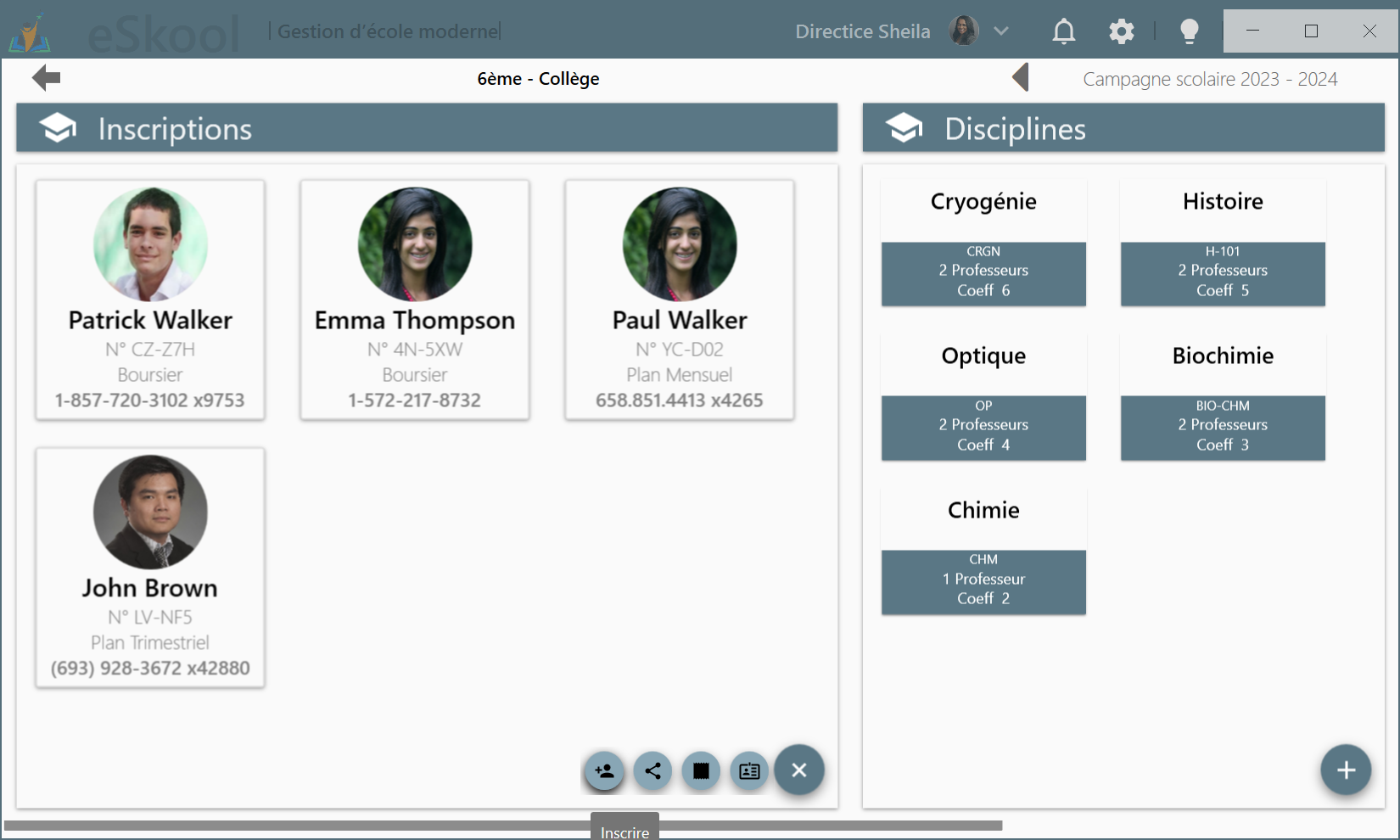
![liste des inscriptions, liste des matières](https://3333734444-files.gitbook.io/~/files/v0/b/gitbook-x-prod.appspot.com/o/spaces%2F-L9f3wFCsJbxjzV7i_pJ%2Fuploads%2FzlL3De1qXxfykWL31z4d%2Fimage.png?alt=media\&token=45bb211e-5b59-4bf0-9a39-4029330b2a6b)

{% content-ref url="/pages/-LK8i61irl7vae0wckPB" %}
[Branches et classes](/v1/vie-scolaire/gestion-des-branches-et-classes)
{% endcontent-ref %}


# Plan d'etude


# Inscriptions

Pour inscrire un étudiant, veillez suivre les étapes suivantes:

#### 1- Naviguez dans le volet "Formations"

<figure><img src="https://3333734444-files.gitbook.io/~/files/v0/b/gitbook-x-prod.appspot.com/o/spaces%2F-L9f3wFCsJbxjzV7i_pJ%2Fuploads%2FaedJ4nYlVrwSitQgsaQo%2Fimage.png?alt=media&amp;token=b58997c2-0720-4a03-ac21-cf0bf960dbf0" alt=""><figcaption><p>Volet formations</p></figcaption></figure>

#### 2- Double cliquez sur la classe ou inscrire l'etudiant

<figure><img src="https://3333734444-files.gitbook.io/~/files/v0/b/gitbook-x-prod.appspot.com/o/spaces%2F-L9f3wFCsJbxjzV7i_pJ%2Fuploads%2FXGNaSlykmXOZlqY31V2F%2Fimage.png?alt=media&amp;token=488aba81-4991-42db-9196-76bd1ab4eba4" alt=""><figcaption><p>Liste des formations</p></figcaption></figure>

#### 3- Cliquez sur le button plus en bas du section inscriptions

<figure><img src="https://3333734444-files.gitbook.io/~/files/v0/b/gitbook-x-prod.appspot.com/o/spaces%2F-L9f3wFCsJbxjzV7i_pJ%2Fuploads%2FxO2huNQLcg16Z3QVTEVL%2Fimage.png?alt=media&amp;token=fae34e72-3e77-444d-806f-1a7a869c0786" alt=""><figcaption><p>Liste des inscriptions</p></figcaption></figure>

#### 4- Sélectionnez l'étudiant a inscrire, puis le choix du plan de facturation et le numéro d'inscription

<figure><img src="https://3333734444-files.gitbook.io/~/files/v0/b/gitbook-x-prod.appspot.com/o/spaces%2F-L9f3wFCsJbxjzV7i_pJ%2Fuploads%2FLWpmaGi8uLieiyFDVzuW%2Fimage.png?alt=media&amp;token=eec60a77-ebf9-4b3d-a4d9-9a8b7a5add21" alt=""><figcaption><p>Inscrire un étudiant</p></figcaption></figure>


# Emploi du temps


# Planifier un cours

Le volet 'Emploi du Temps' permet gestion du planning des cours et examens pour chaque classe.

#### 1- CLIQUEZ SUR LE VOLET EMPLOI DU TEMPS (espace admin ou académie)

> Gestion du planning des cours et examens.

![Volet emploi du temps](https://3333734444-files.gitbook.io/~/files/v0/b/gitbook-x-prod.appspot.com/o/spaces%2F-L9f3wFCsJbxjzV7i_pJ%2Fuploads%2FDUhFg04JOlzUetvJYbV9%2Fimage.png?alt=media\&token=ceaf6d1c-b451-4136-8da5-3798d0c0985a)

#### 2- SELECTIONNER LA CLASSE A PLANIFIER&#x20;

> Cliquer sur le bouton plus -> 'evaluation'

<figure><img src="https://3333734444-files.gitbook.io/~/files/v0/b/gitbook-x-prod.appspot.com/o/spaces%2F-L9f3wFCsJbxjzV7i_pJ%2Fuploads%2FLOF6W3ItdZdRPobBI748%2Fschedule-view.png?alt=media&amp;token=906bed26-dfbf-485a-92a3-73de0047cce5" alt=""><figcaption></figcaption></figure>

#### 3- SAISIR LA MATIÈRE, LA DATE, L'ACTIVITÉ, LA SALLE, L'HEURE ET LA RÉCURRENCE

> Planifier un cours pour la classe sélectionnée.
>
> NB: Si la salle n'est pas disponible, ou prof sélection ne sont pas libre nous allez avoir un feedback, vous ne pourrez pas enregistrer le cours.

<figure><img src="https://3333734444-files.gitbook.io/~/files/v0/b/gitbook-x-prod.appspot.com/o/spaces%2F-L9f3wFCsJbxjzV7i_pJ%2Fuploads%2F615KV6BICJuHyQxwlLXZ%2Fimage.png?alt=media&amp;token=dc0e61b2-5276-47b2-9617-4679949812e5" alt=""><figcaption><p>Planifier un cours</p></figcaption></figure>


# Planifier un examen

Le volet Emploi du temps permet gestion du planning des cours et examens pour chaque classe.

#### 1- CLIQUEZ SUR LE VOLET EMPLOI DU TEMPS (espace admin ou académie)

> Gestion du planning des cours et examens.

![Volet emploi du temps](https://3333734444-files.gitbook.io/~/files/v0/b/gitbook-x-prod.appspot.com/o/spaces%2F-L9f3wFCsJbxjzV7i_pJ%2Fuploads%2FDUhFg04JOlzUetvJYbV9%2Fimage.png?alt=media\&token=ceaf6d1c-b451-4136-8da5-3798d0c0985a)

#### 2- SELECTIONNER LA CLASSE A PLANIFIER&#x20;

> Cliquer sur le bouton plus -> 'evaluation'

![](https://3333734444-files.gitbook.io/~/files/v0/b/gitbook-x-prod.appspot.com/o/spaces%2F-L9f3wFCsJbxjzV7i_pJ%2Fuploads%2FLOF6W3ItdZdRPobBI748%2Fschedule-view.png?alt=media\&token=906bed26-dfbf-485a-92a3-73de0047cce5)

#### 3- SAISIR LA MATIÈRE, LA DATE, L'ACTIVITÉ, LA SALLE ET L'HEURE

> Planifier un examen pour la classe sélectionnée.

<figure><img src="https://3333734444-files.gitbook.io/~/files/v0/b/gitbook-x-prod.appspot.com/o/spaces%2F-L9f3wFCsJbxjzV7i_pJ%2Fuploads%2FE8Bk8QAMiVF6oKvqLQKB%2Fimage.png?alt=media&amp;token=d762bd37-6a29-4abd-a544-dfa5c502e61a" alt=""><figcaption><p>Planifier un examen</p></figcaption></figure>


# Emploi du temps automatique

eSkool permet de générer automatiquement l'emploi du temps en sélectionnant les volumes horaires des disciplines, les enseignants et les salles de classes.

## Etapes pour générer automatiquement l'emploi du temps:

{% embed url="<https://youtu.be/rMsHR8ec1VY?si=aqcRgZSkpueHsDNk>" %}
Comment planifier l'emploi du temps automatiquement
{% endembed %}

### 1- Naviguer dans le volet emploi du temps

Sélectionner la classe a gauche puis cliquez sur le bouton comme indiqué sur l'image ci-dessous.

<figure><img src="https://3333734444-files.gitbook.io/~/files/v0/b/gitbook-x-prod.appspot.com/o/spaces%2F-L9f3wFCsJbxjzV7i_pJ%2Fuploads%2FVMhA1nt3rGvgPD2UwNAH%2Fimage.png?alt=media&amp;token=aeca7bab-50fd-4475-bb5e-6823d213456b" alt=""><figcaption><p>Espace administrateur</p></figcaption></figure>

<figure><img src="https://3333734444-files.gitbook.io/~/files/v0/b/gitbook-x-prod.appspot.com/o/spaces%2F-L9f3wFCsJbxjzV7i_pJ%2Fuploads%2FDxXBHyRgIjC1tk55bYcG%2Fimage.png?alt=media&amp;token=cbec5507-6a85-4cca-90b8-7dadc9086d16" alt=""><figcaption><p>Emploi de temps automatique</p></figcaption></figure>

### 2- Sélectionner la période pour laquelle l'emploi du temps doit être généré

Choisir les paramètres appropriés tels que les classes, les enseignants et les salles

<figure><img src="https://3333734444-files.gitbook.io/~/files/v0/b/gitbook-x-prod.appspot.com/o/spaces%2F-L9f3wFCsJbxjzV7i_pJ%2Fuploads%2F74zhWrp3nMnOA5Z18Mdd%2Fimage.png?alt=media&amp;token=b55eb373-5253-40c5-96a7-5aff0728cca0" alt=""><figcaption><p>Emploi de temps automatique</p></figcaption></figure>

<figure><img src="https://3333734444-files.gitbook.io/~/files/v0/b/gitbook-x-prod.appspot.com/o/spaces%2F-L9f3wFCsJbxjzV7i_pJ%2Fuploads%2FkVRCAOX1ivBJ1yxPuFFx%2Fimage.png?alt=media&amp;token=530c56d5-1d35-4b0f-b2e3-f204bbcf0c11" alt=""><figcaption><p>Ajouter des volumes horaires pour les disciplines</p></figcaption></figure>

### 3- Cliquer sur le bouton "Générer une planification" pour lancer la création automatique de l'emploi du temps

Une fois généré, l'emploi du temps peut être ajusté manuellement si nécessaire

<figure><img src="https://3333734444-files.gitbook.io/~/files/v0/b/gitbook-x-prod.appspot.com/o/spaces%2F-L9f3wFCsJbxjzV7i_pJ%2Fuploads%2FN40GKFOS5kYF1IQAafoB%2Fimage.png?alt=media&amp;token=13f975d9-1622-4be6-bb87-b581734b0a10" alt=""><figcaption><p>Emploi du temps généré</p></figcaption></figure>

### 4- Enregistrer les modifications pour finaliser l'emploi du temps

<figure><img src="https://3333734444-files.gitbook.io/~/files/v0/b/gitbook-x-prod.appspot.com/o/spaces%2F-L9f3wFCsJbxjzV7i_pJ%2Fuploads%2FLOF6W3ItdZdRPobBI748%2Fschedule-view.png?alt=media&amp;token=906bed26-dfbf-485a-92a3-73de0047cce5" alt=""><figcaption><p>Emploi du temps final</p></figcaption></figure>


# Prise de présence

Pour chaque cours ou examen planifier, eSkool permet de saisir des présences ou des notes dans le cas d'une activité corrigée.

#### 1- SELECTIONNER LE COURS

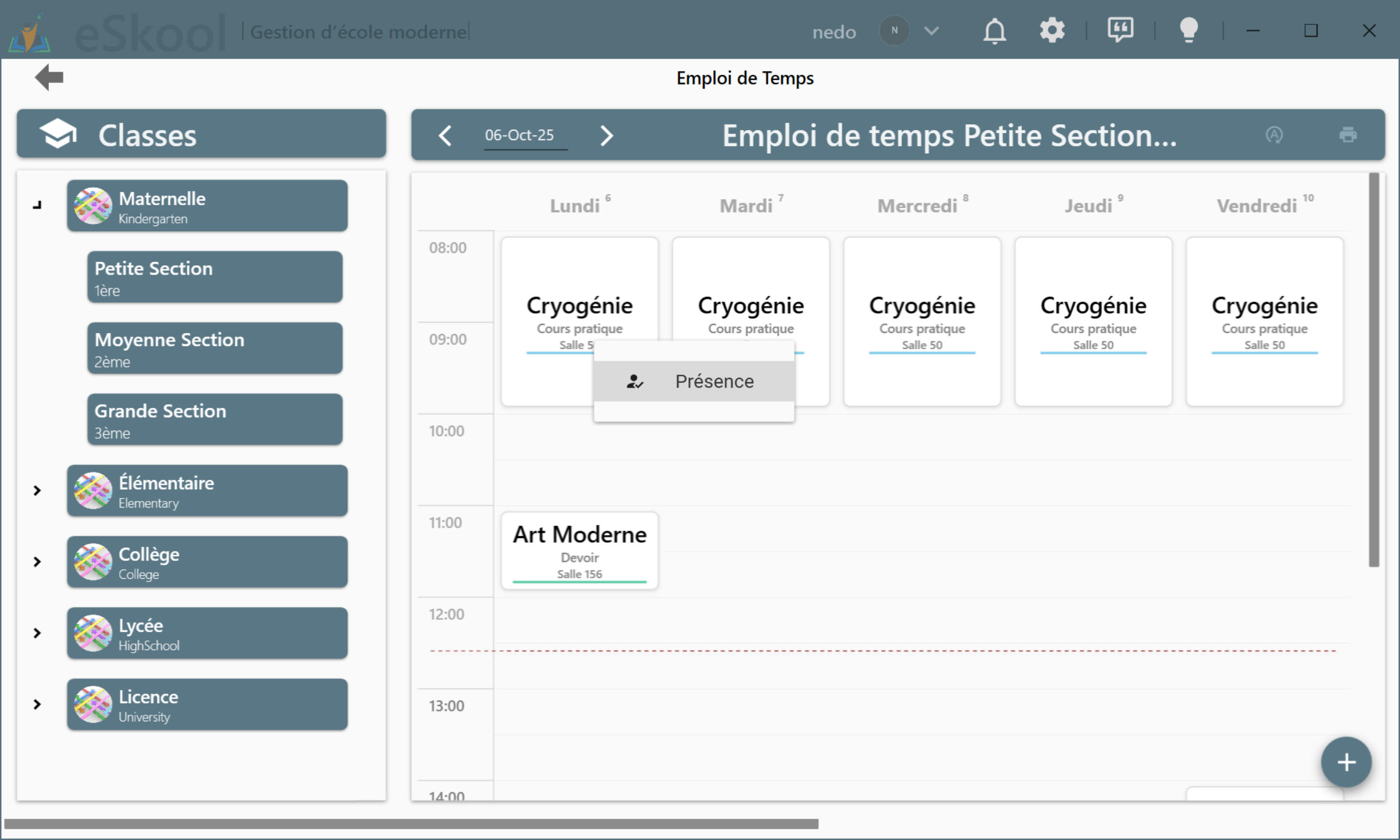
> Cliquer droit sur le cours puis sur 'Présence' .

<figure><img src="https://3333734444-files.gitbook.io/~/files/v0/b/gitbook-x-prod.appspot.com/o/spaces%2F-L9f3wFCsJbxjzV7i_pJ%2Fuploads%2FeGxsSQJiP8XWvTgEUk8r%2Fimage.png?alt=media&amp;token=99f4fd72-4cc5-4eee-ab2a-91eba3b0f302" alt=""><figcaption><p>Saisie de présence</p></figcaption></figure>

#### 2- SAISIR DE PRÉSENCE ET RETARD

> Tous les étudiants actuellement inscrit à la classe seront affichés, inclus l'enseignant.

![Saisie de présence à un cours](https://3333734444-files.gitbook.io/~/files/v0/b/gitbook-x-prod.appspot.com/o/spaces%2F-L9f3wFCsJbxjzV7i_pJ%2Fuploads%2F7diH4JkvzsimMZVoq3KO%2Fimage.png?alt=media\&token=dee6504d-d095-44b1-8111-f88c203e38d0)

#### 3- TICKETS DE PRÉSENCE ET RETARD

> Les présences et retards se trouve dans le dossier de l'étudiant ou prof concerné.

![Tickets de presence et retards](https://3333734444-files.gitbook.io/~/files/v0/b/gitbook-legacy-files/o/assets%2F-L9f3wFCsJbxjzV7i_pJ%2F-LKIP_3VyS5RrouhD4IO%2F-LKIKYHIkeA3yykdZcoF%2FeSchool.UI.Desktop_2018-08-19_18-47-59.png?alt=media\&token=8e2c0336-bd8a-4523-b074-3742b207a708)


# Notation

Corriger un examen/devoir ou toute activité corrigée.

#### 1- DANS LE VOLET EMPLOI DU TEMPS, SÉLECTIONNEZ L'EXAMEN

> Cliquer droit sur l'examen puis sur 'Correction'.

<figure><img src="https://3333734444-files.gitbook.io/~/files/v0/b/gitbook-x-prod.appspot.com/o/spaces%2F-L9f3wFCsJbxjzV7i_pJ%2Fuploads%2FbkgFTLnZ9TzedYtmEbvs%2Fimage.png?alt=media&amp;token=62f8feaf-a483-4579-ab80-f84bfcdcec7f" alt=""><figcaption><p>Corriger un examen</p></figcaption></figure>

#### 2- SAISIR DES NOTES

> Tous les étudiants actuellement inscrit à la classe seront affichés.

![Saisie des notes et appreciation](https://3333734444-files.gitbook.io/~/files/v0/b/gitbook-x-prod.appspot.com/o/spaces%2F-L9f3wFCsJbxjzV7i_pJ%2Fuploads%2Fch0ZwuAPqIHsOBVsdlGO%2Fimage.png?alt=media\&token=b05aa30d-7d26-43d3-ac11-2045c291b218)

#### 3- NOTES DES EVALUATIONS

> Les notes des évaluations se trouve dans le dossier de l'étudiant concerné.

![Notes des évaluations](https://3333734444-files.gitbook.io/~/files/v0/b/gitbook-legacy-files/o/assets%2F-L9f3wFCsJbxjzV7i_pJ%2F-LKIFqtoLNSrSmwJxmJ7%2F-LKIFtmiRqqaknAOHNuN%2FeSchool.UI.Desktop_2018-10-20_13-10-25.png?alt=media\&token=2b199a09-017a-4bae-ac52-de53568438ae)


# Certificats et documents scolaires

eSkool vous permet de générer facilement des documents scolaires pour les étudiants.

Pour attribuer un document à un étudiant, il suffit simplement de cliquer droit et de sélectionner le type de document à attribuer.

Pour attribuer un document à un étudiant, suivez ces étapes :

1. Faites un clic droit sur l'etudiant que vous souhaitez attribuer.
2. Sélectionnez l'option "Attribuer un certificat" dans le menu contextuel.
3. Le document est généré et affiché automatiquement.
4. Imprimer ou télécharger le document en PDF

Cette méthode permet une gestion efficace des documents et assure que les bons documents sont attribués aux étudiants appropriés.

<figure><img src="https://3333734444-files.gitbook.io/~/files/v0/b/gitbook-x-prod.appspot.com/o/spaces%2F-L9f3wFCsJbxjzV7i_pJ%2Fuploads%2FypMWLi5wSANunHADMHOS%2Fdocument-attribute.png?alt=media&amp;token=17a1c284-a319-480d-9132-ca13692168e3" alt=""><figcaption><p>Certificats et documents scolaires</p></figcaption></figure>

<figure><img src="https://3333734444-files.gitbook.io/~/files/v0/b/gitbook-x-prod.appspot.com/o/spaces%2F-L9f3wFCsJbxjzV7i_pJ%2Fuploads%2FtAF80RX25tYVN18ryvZq%2Fdocument-attribute-level.png?alt=media&amp;token=927ea63f-e55d-497e-92f7-84fbaa6ed46d" alt=""><figcaption><p>Certificat de niveau</p></figcaption></figure>

<figure><img src="https://3333734444-files.gitbook.io/~/files/v0/b/gitbook-x-prod.appspot.com/o/spaces%2F-L9f3wFCsJbxjzV7i_pJ%2Fuploads%2FS884afAjCAqYhzERYfRr%2Fstudent-card.png?alt=media&amp;token=cae10dd2-cbe1-4ee2-b717-e6ea100066b2" alt=""><figcaption><p>Carte scolaire</p></figcaption></figure>

<figure><img src="https://3333734444-files.gitbook.io/~/files/v0/b/gitbook-x-prod.appspot.com/o/spaces%2F-L9f3wFCsJbxjzV7i_pJ%2Fuploads%2FCTNi60O5nhNoHkl09h3K%2Fdocument-attribute-radiation-nop.png?alt=media&amp;token=d73c24cb-c0a8-410a-85fe-d9df5e40cbb9" alt=""><figcaption><p>Certificat de radiation</p></figcaption></figure>

Le certificat de radiation ainsi que le certificat de non-redevance ne peuvent pas être générés si l'étudiant n'est pas en règle.


# Branches et classes

Gestion de la structure pédagogique de l’établissement (branches, classes et groupes).


# Créer une branche

Comment créer une branche

#### 1- CLIQUEZ SUR LE VOLET BRANCHES (espace admin ou académie)

> Le volet branches permet la gestion des branches et les classes.

![Branches](https://3333734444-files.gitbook.io/~/files/v0/b/gitbook-legacy-files/o/assets%2F-L9f3wFCsJbxjzV7i_pJ%2F-LJtxBRI8EZuXUUeOXUW%2F-LJtz0AlG8DYd28pNJbX%2FeSchool.UI.Desktop_2018-08-14_20-46-23.png?alt=media\&token=3ddbf62f-912e-4def-8569-246431564f8b)

#### 2- CLIQUEZ SUR LE BOUTON \<PLUS> EN BAS

> Le volet branches permet la gestion des branches et les classes.

![Liste de branches et leur classes](https://3333734444-files.gitbook.io/~/files/v0/b/gitbook-legacy-files/o/assets%2F-L9f3wFCsJbxjzV7i_pJ%2F-LJuRagswi2zPjGdRKji%2F-LJuTNrxoJtWKfLTLekq%2FeSchool.UI.Desktop_2018-08-14_23-02-11.png?alt=media\&token=f13cb6d9-0c2f-4a0f-9b6d-7cffeb136ebb)

#### 3- REMPLIR LA FORM

> eSchool support 3 type de branche
>
> 1- Traditionnel : un étudiant ne peut pas s'inscrire en classe supérieure sans la compléter la classe précédente.&#x20;

> 2- Modulaire: un étudiant peut être inscrit en plusieurs classes en même temps avec certains exigences.
>
> 3- Formation: un étudiants peut être inscrit à plusieurs classe en même temps sans restriction.

![Créer une branche](https://3333734444-files.gitbook.io/~/files/v0/b/gitbook-x-prod.appspot.com/o/spaces%2F-L9f3wFCsJbxjzV7i_pJ%2Fuploads%2FFG7mUEkdPT0YkFTQsME4%2Fimage.png?alt=media\&token=14de2b30-55ec-40bc-9fb3-6c8057213bca)


# Créer une classe

Comment créer une classe, un module ou un groupe de formation.

#### 1- CLIQUEZ SUR LE VOLET BRANCHES (espace admin ou académie)

> Le volet branches permet la gestion des branches et les classes.

![Branches](https://3333734444-files.gitbook.io/~/files/v0/b/gitbook-legacy-files/o/assets%2F-L9f3wFCsJbxjzV7i_pJ%2F-LJtxBRI8EZuXUUeOXUW%2F-LJtz0AlG8DYd28pNJbX%2FeSchool.UI.Desktop_2018-08-14_20-46-23.png?alt=media\&token=3ddbf62f-912e-4def-8569-246431564f8b)

#### 2- CLIQUEZ SUR LE BOUTON \<PLUS> SUR LA BRANCHE CORRESPONDANTE

> Le volet branches permet la gestion des branches et les classes.

![Créer une classe](https://3333734444-files.gitbook.io/~/files/v0/b/gitbook-legacy-files/o/assets%2F-L9f3wFCsJbxjzV7i_pJ%2F-LKBkGQ_T4KJFJqkI5-G%2F-LKBlnxLWR0Yj2DKGtqQ%2FeSchool.UI.Desktop_2018-08-18_12-19-05.png?alt=media\&token=412106c8-a841-44b1-8428-6d2f60e36c83)

#### 3- REMPLIR LA FORM

> On peut avoir plusieur classe de même niveaux, exemple 1ere année A, 1ere année B... ainsi de suite.

![Nouvelle classe](https://3333734444-files.gitbook.io/~/files/v0/b/gitbook-legacy-files/o/assets%2F-L9f3wFCsJbxjzV7i_pJ%2F-LKBkGQ_T4KJFJqkI5-G%2F-LKBlnxJWZzmACYEu93N%2FeSchool.UI.Desktop_2018-08-18_12-19-49.png?alt=media\&token=b00604bd-3adc-4d2b-85c5-332a57d75ed9)


# Dossier des étudiants

Module de gestion de la vie scolaire des étudiants.


# Enregistrer un étudiant

Le volet Étudiants permet la gestion du dossier des étudiants.

#### 1- CLIQUEZ SUR LE VOLET ETUDIANTS (espace admin ou académie)

> Le volet Étudiants permet la gestion du dossier des étudiants.

![Le volet Étudiants permet la gestion du dossier des étudiants.](https://3333734444-files.gitbook.io/~/files/v0/b/gitbook-legacy-files/o/assets%2F-L9f3wFCsJbxjzV7i_pJ%2F-LJtxBRI8EZuXUUeOXUW%2F-LJtz6GNG0GW6xpthgkJ%2FeSchool.UI.Desktop_2018-08-14_20-47-51.png?alt=media\&token=80259eb4-6f95-4db9-812f-5c8e3deec78c)

#### 2- CLIQUEZ SUR LE BOUTON \<PLUS> EN BAS

> Liste des étudiants

![](https://3333734444-files.gitbook.io/~/files/v0/b/gitbook-legacy-files/o/assets%2F-L9f3wFCsJbxjzV7i_pJ%2F-LPGNt8pvkW5YmmJIcHo%2F-LPGNvRzrRY7a_qLhO5V%2FeSchool.UI.Desktop_2018-08-18_13-08-13.png?alt=media\&token=f914ef66-51b5-4d12-86cd-ed333fd27831)

#### 3- REMPLIR LA FORM

> Enter les informations de l'étudiants.

![Enregistrer un étudiant](https://3333734444-files.gitbook.io/~/files/v0/b/gitbook-x-prod.appspot.com/o/spaces%2F-L9f3wFCsJbxjzV7i_pJ%2Fuploads%2FRZOH89Hp6J4fstX7AB1X%2Fimage.png?alt=media\&token=62572d72-d90a-4e82-a146-1beb906ecb3b)

#### 4- Information supplémentaires

eSkool vous permet d’enregistrer des informations supplémentaires non prévues dans le formulaire.

<figure><img src="https://3333734444-files.gitbook.io/~/files/v0/b/gitbook-x-prod.appspot.com/o/spaces%2F-L9f3wFCsJbxjzV7i_pJ%2Fuploads%2F6j2CblKSu9ioaZCNOqdD%2Fimage.png?alt=media&amp;token=0f5dbd63-35bc-45d7-83aa-434cce2997b6" alt=""><figcaption></figcaption></figure>


# Notes et compétences

Les notes d'évaluations corriger durant les examens se trouve dans le dossier des étudiants.

#### 1- VOLET ETUDIANTS

> Liste des étudiants

![](https://3333734444-files.gitbook.io/~/files/v0/b/gitbook-legacy-files/o/assets%2F-L9f3wFCsJbxjzV7i_pJ%2F-LPGNt8pvkW5YmmJIcHo%2F-LPGNvRzrRY7a_qLhO5V%2FeSchool.UI.Desktop_2018-08-18_13-08-13.png?alt=media\&token=f914ef66-51b5-4d12-86cd-ed333fd27831)

#### 2- RECHERCHER PUIS CLIQUEZ SUR L' ETUDIANTS

> Liste des corrections des examens.

![Les notes d'évaluations](https://3333734444-files.gitbook.io/~/files/v0/b/gitbook-legacy-files/o/assets%2F-L9f3wFCsJbxjzV7i_pJ%2F-LJuRagswi2zPjGdRKji%2F-LJuTNsMzZRmnl1BRAnX%2FeSchool.UI.Desktop_2018-08-14_23-04-30.png?alt=media\&token=57f9a359-5b98-456f-8f31-28ab0fa3c072)


# Exporter les notes d’étudiants

eSchool vous permet d'export les notes Etudiants vers excel pour vous permettre de générer les bulletins de notes individuelles.

Dans le volet branche, cliquer sur une classe, puis sur le menu flottant des inscriptions, puis sur le button "Export les notes d'étudiants".\
Une fichier excel contenant une feuille de note par étudiant sera générer.

![Exporter les notes individuelles des Etudiants](https://3333734444-files.gitbook.io/~/files/v0/b/gitbook-legacy-files/o/assets%2F-L9f3wFCsJbxjzV7i_pJ%2F-MP4E9MH1uTU7-jlB2pT%2F-MP4NhZupyHR1svrr1Tr%2Fimage.png?alt=media\&token=e52f3b42-a19c-499d-949d-0d01abfdf038)

![](https://3333734444-files.gitbook.io/~/files/v0/b/gitbook-legacy-files/o/assets%2F-L9f3wFCsJbxjzV7i_pJ%2F-MP4E9MH1uTU7-jlB2pT%2F-MP4OFFM3iesJxyDbl9I%2Fimage.png?alt=media\&token=9076f1da-e1ff-4c95-9736-44a4e34031b4)

![Exemple des notes d'un étudiant](https://3333734444-files.gitbook.io/~/files/v0/b/gitbook-legacy-files/o/assets%2F-L9f3wFCsJbxjzV7i_pJ%2F-MP4E9MH1uTU7-jlB2pT%2F-MP4Pb_L1QtumyQQ3lVm%2Fimage.png?alt=media\&token=99e66a1a-00fc-4a97-ba10-b33feff688a2)


# Assiduité aux cours

Les tickets des retards et absences prisent durant les cours et examens se trouve dans le dossier des étudiants.

#### 1- VOLET ÉTUDIANTS

> Liste des étudiants

![Liste des étudiants](https://3333734444-files.gitbook.io/~/files/v0/b/gitbook-legacy-files/o/assets%2F-L9f3wFCsJbxjzV7i_pJ%2F-LPGNt8pvkW5YmmJIcHo%2F-LPGNvRzrRY7a_qLhO5V%2FeSchool.UI.Desktop_2018-08-18_13-08-13.png?alt=media\&token=f914ef66-51b5-4d12-86cd-ed333fd27831)

#### 2- RECHERCHER PUIS CLIQUEZ SUR L' ETUDIANTS

> Liste des tickets des retards et absences.

![Tickets des retards et absences](https://3333734444-files.gitbook.io/~/files/v0/b/gitbook-legacy-files/o/assets%2F-L9f3wFCsJbxjzV7i_pJ%2F-LKBkGQ_T4KJFJqkI5-G%2F-LKBlnxh88EJMUm7XDmN%2FeSchool.UI.Desktop_2018-08-14_23-04-30.png?alt=media\&token=dbe98fb3-9786-4321-9157-4a7598bf55f0)


# Données sur excel

eSchool permet d'importer vos données déjà existant sur excel.

#### 1- SUR LE VOLET PARAMÈTRES SECTION BASE DE DONNÉE&#x20;

> Sélectionner le fichier excel contenants la liste des étudiants.

![Importer mes données sur excel](https://3333734444-files.gitbook.io/~/files/v0/b/gitbook-legacy-files/o/assets%2F-L9f3wFCsJbxjzV7i_pJ%2F-LKC1YdEyhLSp0EmXHSP%2F-LKC4OF2tw_cB0sKykUx%2FeSchool.UI.Desktop_2018-08-18_13-35-51.png?alt=media\&token=4ab833f3-c614-49db-88e0-80b7f9c5a640)

![Importer mes données sur excel](https://3333734444-files.gitbook.io/~/files/v0/b/gitbook-legacy-files/o/assets%2F-L9f3wFCsJbxjzV7i_pJ%2F-LKDAf39rcS3-Qhqe4aE%2F-LKDAhL5bhR0T8UNv52b%2FeSchool.UI.Desktop_2018-08-18_18-41-52.png?alt=media\&token=785c51e7-5ccd-49f7-b79f-1081f704ca63)

#### 2- SELECTIONNER LES CHAMPS CORRESPONDANTS

> Pour chaque colonne de votre feuille excel sélectionner le champs correspondant au système eSchool puis cliquez sur importer.

![Selectionner les champs correspondants](https://3333734444-files.gitbook.io/~/files/v0/b/gitbook-legacy-files/o/assets%2F-L9f3wFCsJbxjzV7i_pJ%2F-LKC1YdEyhLSp0EmXHSP%2F-LKC4OEvmHp3WZPcpYFI%2FeSchool.UI.Desktop_2018-08-18_13-36-18.png?alt=media\&token=21dee30e-b44e-4ca2-bc52-f83602c9c85f)


# Imprimer la liste

eSchool permet d'exporter la liste de tous les étudiants vers excel ou PDF à imprimer.

#### 1- CLIQUEZ SUR LE VOLET ETUDIANTS (espace admin ou académie)

> En bas sur le bouton \<plus> cliquer sur le button exporter.

![Volet étudiants](https://3333734444-files.gitbook.io/~/files/v0/b/gitbook-legacy-files/o/assets%2F-L9f3wFCsJbxjzV7i_pJ%2F-LPGNt8pvkW5YmmJIcHo%2F-LPGNvRzrRY7a_qLhO5V%2FeSchool.UI.Desktop_2018-08-18_13-08-13.png?alt=media\&token=f914ef66-51b5-4d12-86cd-ed333fd27831)

#### 2- EXPORTER VERS EXCEL OU PDF

> Cliquer sur PDF pour exporter en PDF ou excel.

![Exporter mes données](https://3333734444-files.gitbook.io/~/files/v0/b/gitbook-legacy-files/o/assets%2F-L9f3wFCsJbxjzV7i_pJ%2F-LKC1YdEyhLSp0EmXHSP%2F-LKC4OF4YfkIt8Chy6DL%2FeSchool.UI.Desktop_2018-08-18_13-33-59.png?alt=media\&token=921336f8-2cc4-45cc-b7d4-07a96ef578f1)


# Parcours scolaire

Dans le volet "Etudiants", details de l'étudiant, nous avons la liste de toutes les classes que l'étudiant a frequenter.

<figure><img src="https://3333734444-files.gitbook.io/~/files/v0/b/gitbook-x-prod.appspot.com/o/spaces%2F-L9f3wFCsJbxjzV7i_pJ%2Fuploads%2FRNm8xykJCzDB8fYVK0oE%2Fimage.png?alt=media&amp;token=4914b698-956b-4958-aad1-d03bfb9bffbf" alt=""><figcaption></figcaption></figure>


# Bulletin des Notes

Carnet scolaire mentionnant les notes obtenues par l'élève dans les différentes disciplines enseignées.

### Étapes pour imprimer le bulletin des notes de l'etudiant

#### Préalable

1. Enregistrement de l'étudiant  [Enregistrer un étudiant](/v1/vie-scolaire/gestion-des-etudiants/enregistrer-un-etudiant)
2. Inscription de l'étudiant dans une classe [Inscriptions](/v1/vie-scolaire/plan-pedagogique/plan-academique/inscriptions)
3. La planification des devoirs et examens [Planifier un examen](/v1/vie-scolaire/plan-pedagogique/planifier-lemploi-du-temps/planifier-un-examen)
4. La correction des devoirs et examens [Notation](/v1/vie-scolaire/plan-pedagogique/planifier-lemploi-du-temps/comment-corriger-les-evaluations)

#### Générer le bulletin

1. Cliquer sur le volet branches

![Espace admin](https://3333734444-files.gitbook.io/~/files/v0/b/gitbook-x-prod.appspot.com/o/spaces%2F-L9f3wFCsJbxjzV7i_pJ%2Fuploads%2F8p3Dk85EUplvU76aBdqd%2Fimage.png?alt=media\&token=0115a0da-5fea-40e0-bf7e-4f02d368537a)

2\. Clicker sur la classe de l'etudiant

![Branches et classes](https://3333734444-files.gitbook.io/~/files/v0/b/gitbook-x-prod.appspot.com/o/spaces%2F-L9f3wFCsJbxjzV7i_pJ%2Fuploads%2FbNeSKne5ixc1qLXpwxrb%2Fimage.png?alt=media\&token=ac723950-763c-4086-8267-00fddaa0e6a6)

3\. Clicker droit sur l'inscription puis sur "Générer Les Bulletins"

![Générer Les Bulletins](https://3333734444-files.gitbook.io/~/files/v0/b/gitbook-x-prod.appspot.com/o/spaces%2F-L9f3wFCsJbxjzV7i_pJ%2Fuploads%2FrmTgH5WUMKNpuAchlV60%2Fimage.png?alt=media\&token=cd78dea8-3abd-446f-9bf0-52c00d46bcd6)

4\. Personaliser le bulletin et exporter en PDF

![Personaliser le bulletin](https://3333734444-files.gitbook.io/~/files/v0/b/gitbook-x-prod.appspot.com/o/spaces%2F-L9f3wFCsJbxjzV7i_pJ%2Fuploads%2FUFW5UKu65WGGmbXoMDkm%2Fgenerate%20report%20card.gif?alt=media\&token=077232d6-baea-4407-9a6e-1656d16ef826)

5\. Pour imprimer les builletins de toute la classe, clicker sur le button Plus puis "Générer les Bulletins"<br>

![Générer les Bulletins](https://3333734444-files.gitbook.io/~/files/v0/b/gitbook-x-prod.appspot.com/o/spaces%2F-L9f3wFCsJbxjzV7i_pJ%2Fuploads%2FgLkiGB636TXEK774Rp71%2Fimage.png?alt=media\&token=ea07aa06-c987-4f8f-a2be-3d7830e714ef)


# Comptes Comptables

La comptabilité dans eSkool est une fonctionnalité avancée qui permet de gérer de manière efficace les transactions financières de l'école.

eSkool offre aux comptables la possibilité de suivre de près les transactions financières de l'établissement. Ils peuvent créer des factures, des reçus, des paiements et des remboursements en toute simplicité.

De plus, les comptables ont la capacité d'imprimer des rapports financiers détaillés pour une meilleure visibilité des finances de l'école.

Chaque membre du personnel de l'école peut être attribué à un compte comptable dédié. Ce compte comptable est utilisé exclusivement pour suivre les transactions financières de ce personnel en particulier. Une fois les opérations prêtes, le comptable doit transférer les transactions financières vers les comptes principaux de l'école.

Un administrateur comptable sera automatiquement notifié pour examiner et approuver ces transactions financières, assurant ainsi une gestion transparente et responsable des finances de l'école.

### Créer un compte comptable

Chaque membre du personnel dispose d’un compte comptable par défaut.\
Il suffit d’activer ce compte et de lui attribuer les permissions nécessaires :

* Étudiants : Lecture
* Livres de comptes : Lecture
* Factures : Lecture
* Plans de facturation : Lecture\
  \
  \
  ![](https://3333734444-files.gitbook.io/~/files/v0/b/gitbook-x-prod.appspot.com/o/spaces%2F-L9f3wFCsJbxjzV7i_pJ%2Fuploads%2FW0ttC4AuB01ZTQc9ty13%2Fimage.png?alt=media\&token=b1bc96f0-8c28-4a9a-ab2e-501ef3c0e4e5)<br>

### Créer une facture

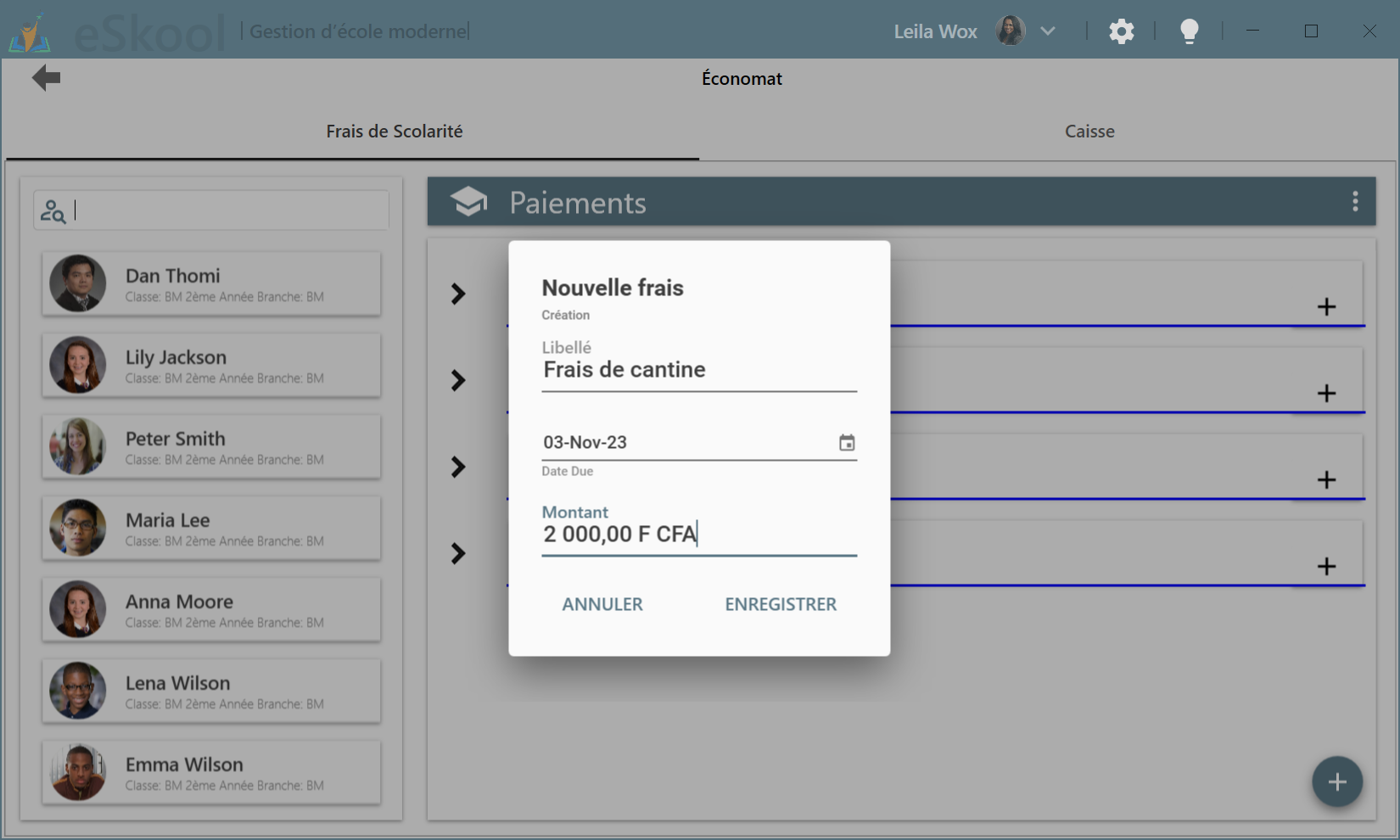
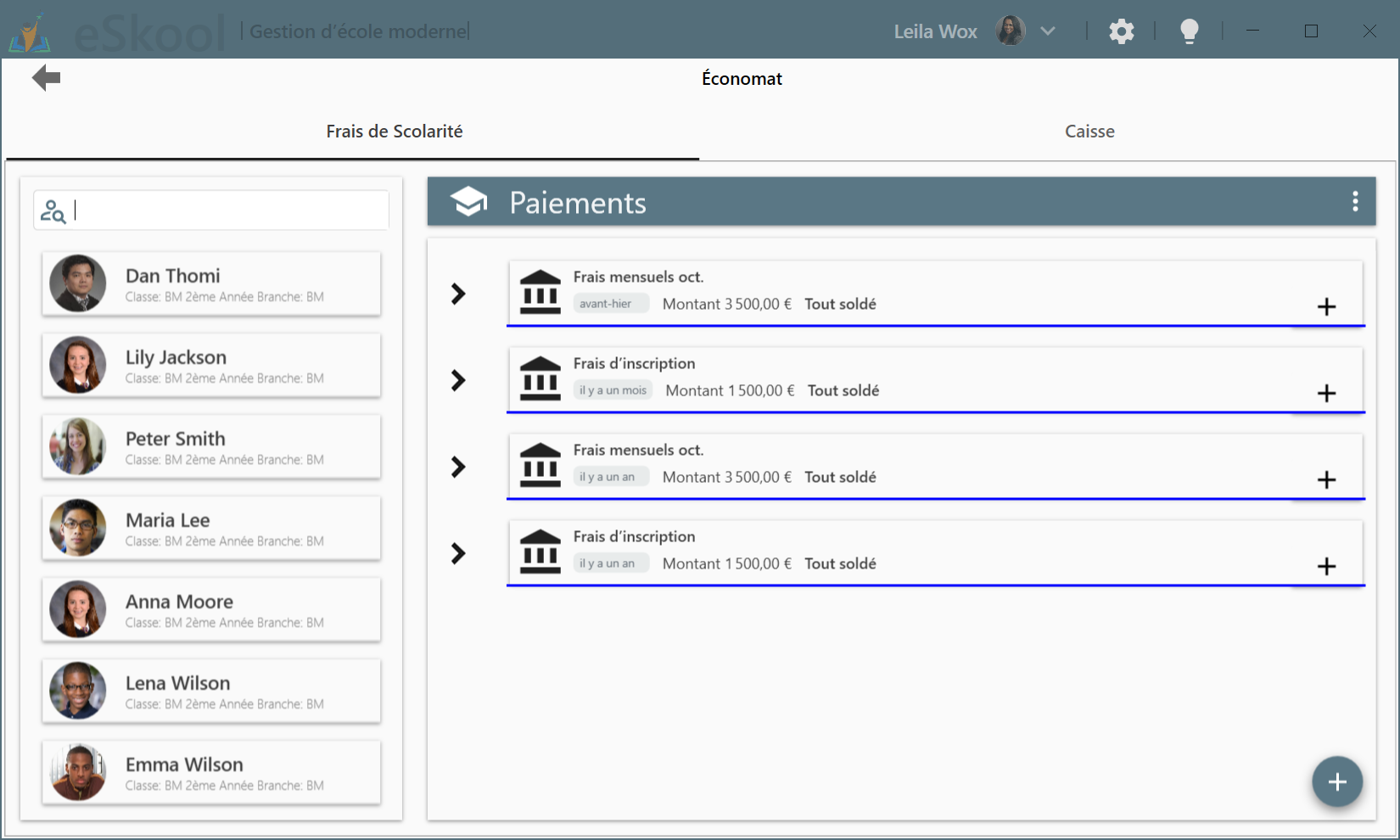
Les comptables ont la possibilité de recevoir les paiements des factures ou de générer des factures à l'attention des étudiants et de leurs parents. Ces factures peuvent être élaborées pour diverses dépenses telles que les frais de scolarité, de transport, ou de cantine, et ce, aussi bien pour un étudiant individuel que pour un groupe d'étudiants au sein de la section "Branches > Groupe."

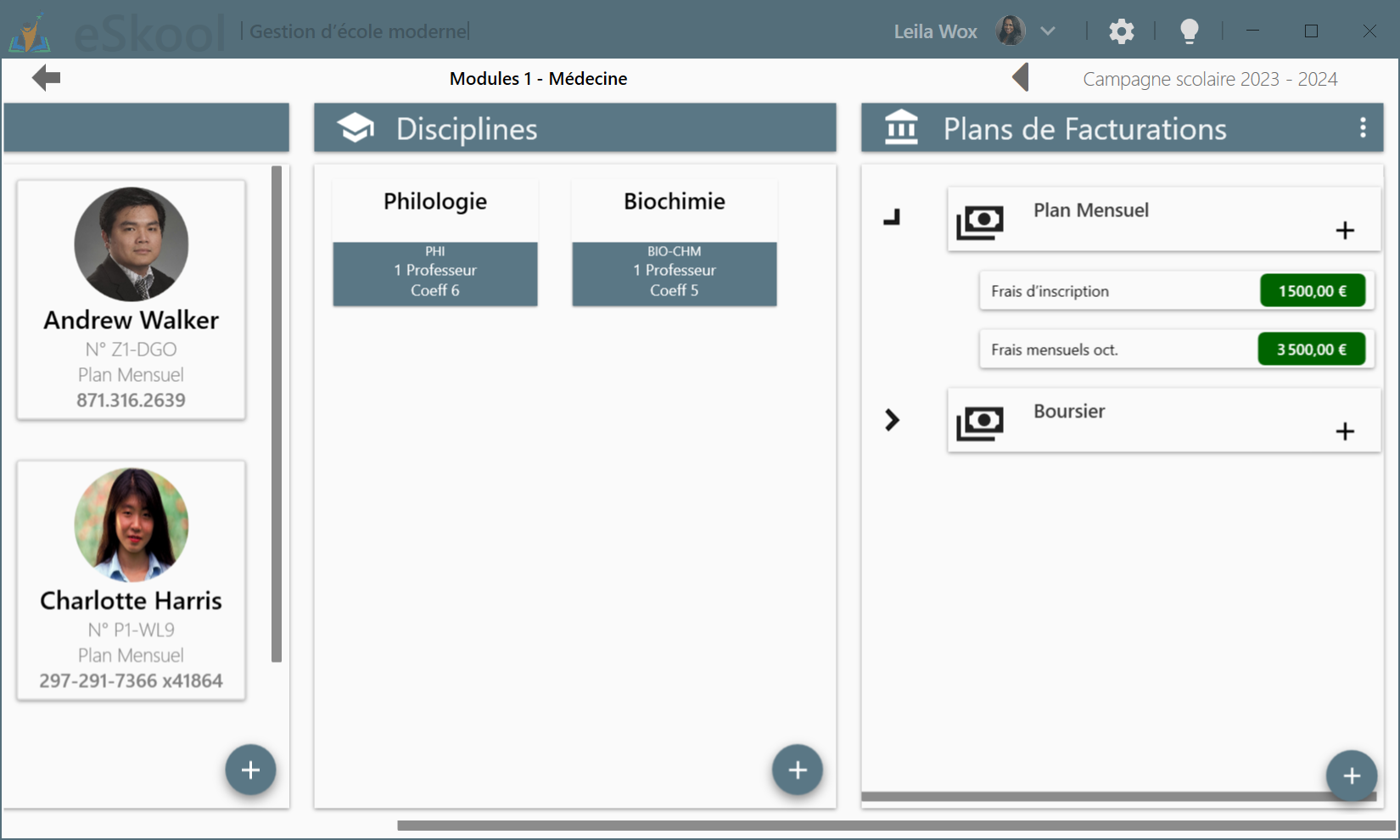
En outre, l'administrateur comptable est en mesure de créer des plans de facturation spécifiques pour chaque classe, que les étudiants auront la possibilité de sélectionner lors de leur inscription. Cela permet une gestion plus fluide et personnalisée des frais liés à l'éducation des élèves.

Exemple:

```
Plan de facturation pour la classe 1:

            1000€ á l'inscription, 
            100€ par mois, 
            10€ pour frais de cantine par mois, 
            10€ pour frais de transport par mois.
```
<figure><img src="https://3333734444-files.gitbook.io/~/files/v0/b/gitbook-x-prod.appspot.com/o/spaces%2F-L9f3wFCsJbxjzV7i_pJ%2Fuploads%2FBARLyji9M5L68C0PeHpI%2Faccounting-view.png?alt=media&amp;token=e9934aad-3fcf-4cdb-a832-3eb4a98f988e" alt=""><figcaption><p>Liste des paiements</p></figcaption></figure>

<figure><img src="https://3333734444-files.gitbook.io/~/files/v0/b/gitbook-x-prod.appspot.com/o/spaces%2F-L9f3wFCsJbxjzV7i_pJ%2Fuploads%2F8OTGpc7Uz7ts8nBPQzWz%2Finvoiceitem-add.png?alt=media&amp;token=0a644abc-dd7e-48bb-bb93-a1cd628ba97e" alt=""><figcaption><p>Ajouter un reçu</p></figcaption></figure>

<figure><img src="https://3333734444-files.gitbook.io/~/files/v0/b/gitbook-x-prod.appspot.com/o/spaces%2F-L9f3wFCsJbxjzV7i_pJ%2Fuploads%2F1ROATkT15xs2j7juLieL%2Fbilling-plan-view.png?alt=media&amp;token=df9efc06-9c66-4127-b1a1-f3157cbae91d" alt=""><figcaption><p>Plans de facturation</p></figcaption></figure>

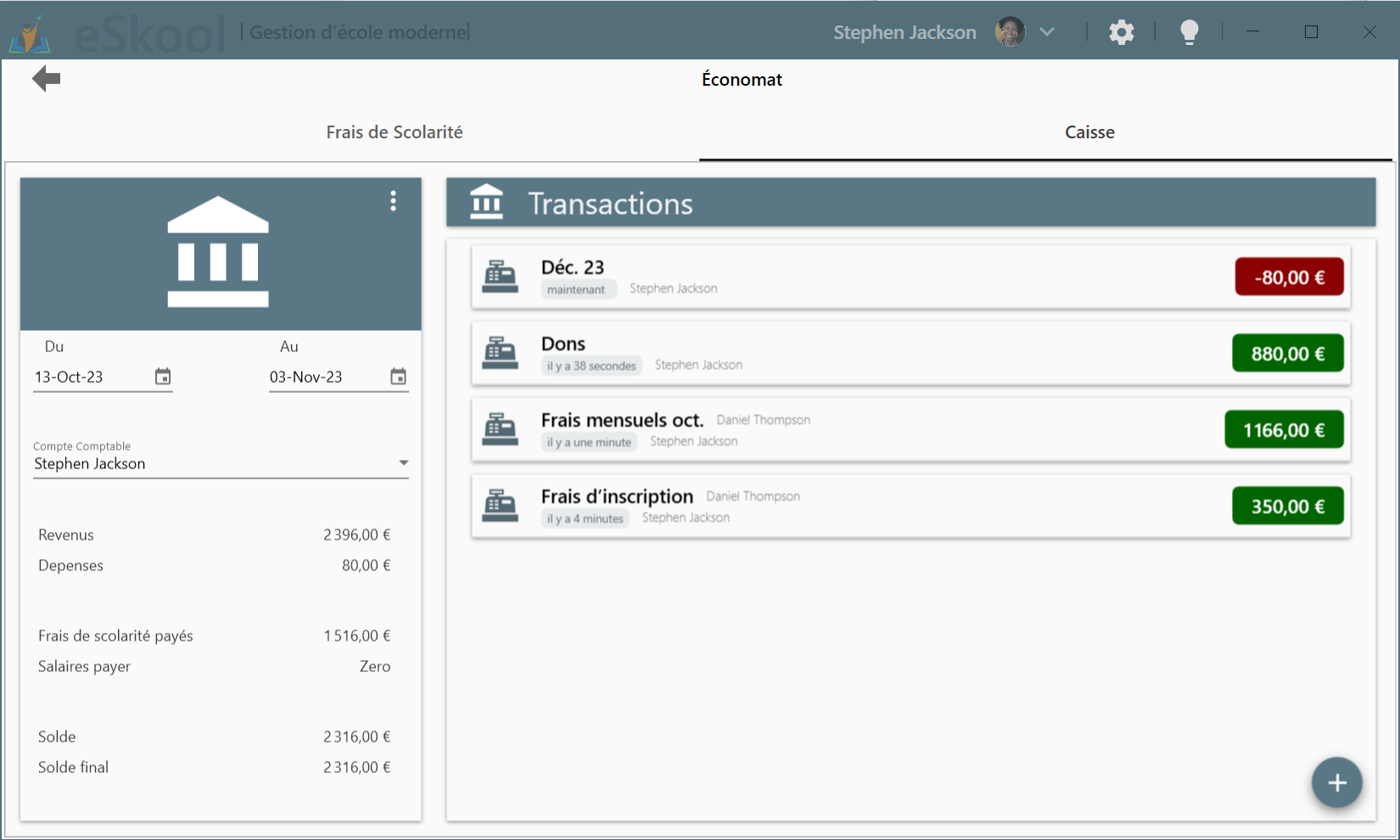
### Créer un virement vers un compte principal ou un compte personnel

1. Rendez-vous dans le volet de la comptabilité

<figure><img src="https://3333734444-files.gitbook.io/~/files/v0/b/gitbook-x-prod.appspot.com/o/spaces%2F-L9f3wFCsJbxjzV7i_pJ%2Fuploads%2FSygKtM3URQZZAIFs8096%2Ftransactions-view.png?alt=media&amp;token=95dbf723-2ce6-4ce7-8661-e6680c359c0c" alt=""><figcaption><p>Compte comptable</p></figcaption></figure>

2. Sélectionnez le volet `Caisse`
3. Cliquez sur le bouton plus "Ajouter un virement"

<figure><img src="https://3333734444-files.gitbook.io/~/files/v0/b/gitbook-x-prod.appspot.com/o/spaces%2F-L9f3wFCsJbxjzV7i_pJ%2Fuploads%2F5d3vGs2U68wTd57QYRYH%2Faccounting-control.png?alt=media&amp;token=4a2785a9-ccc1-4360-be19-de2a06ccad1a" alt=""><figcaption><p>Ajouter un virement</p></figcaption></figure>

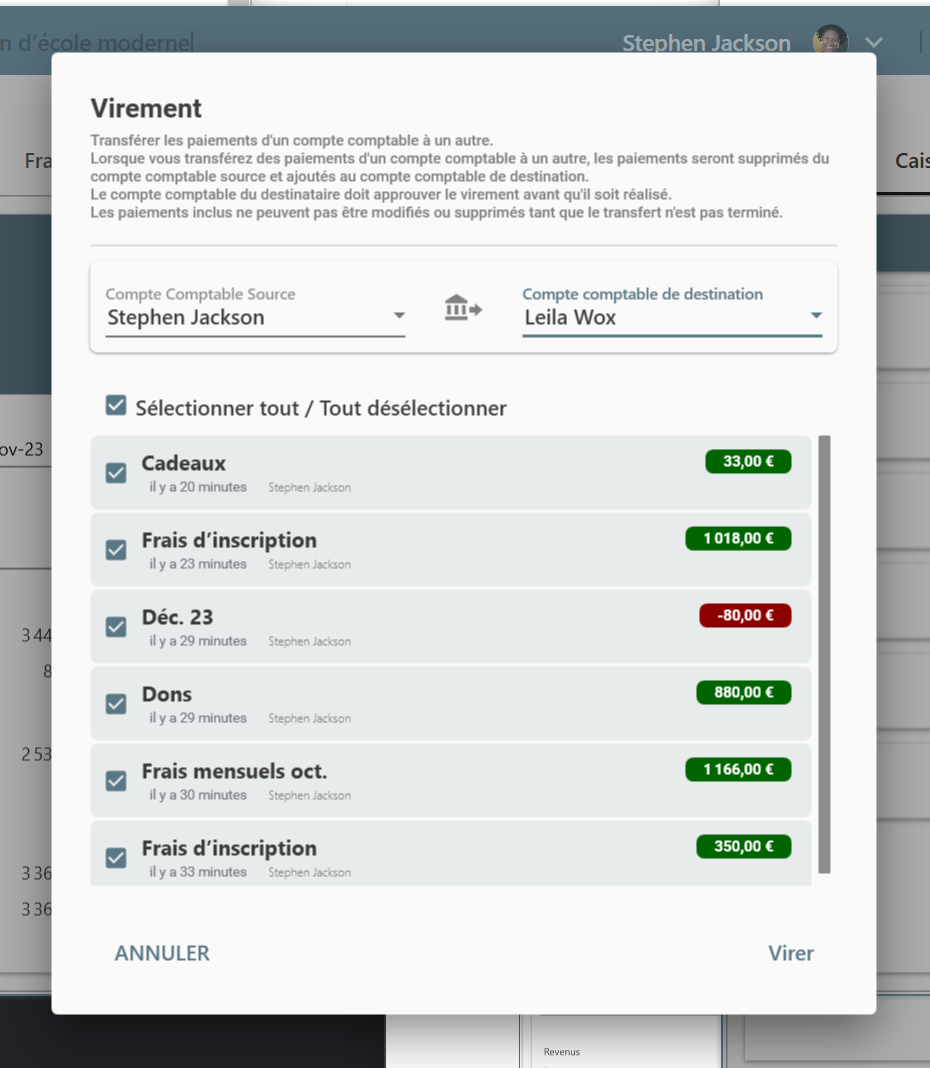
4. Sélectionnez le compte comptable de source et de destination Sélectionnez les transactions financières à transferer puis cliquez sur le bouton "Virer"

<figure><img src="https://3333734444-files.gitbook.io/~/files/v0/b/gitbook-x-prod.appspot.com/o/spaces%2F-L9f3wFCsJbxjzV7i_pJ%2Fuploads%2Fw45FIubALhsK1E9RaEZP%2Ftransfer-view.png?alt=media&amp;token=03897b99-cca5-4028-a5c3-9f7db1d66c19" alt=""><figcaption><p>Créer un virement</p></figcaption></figure>

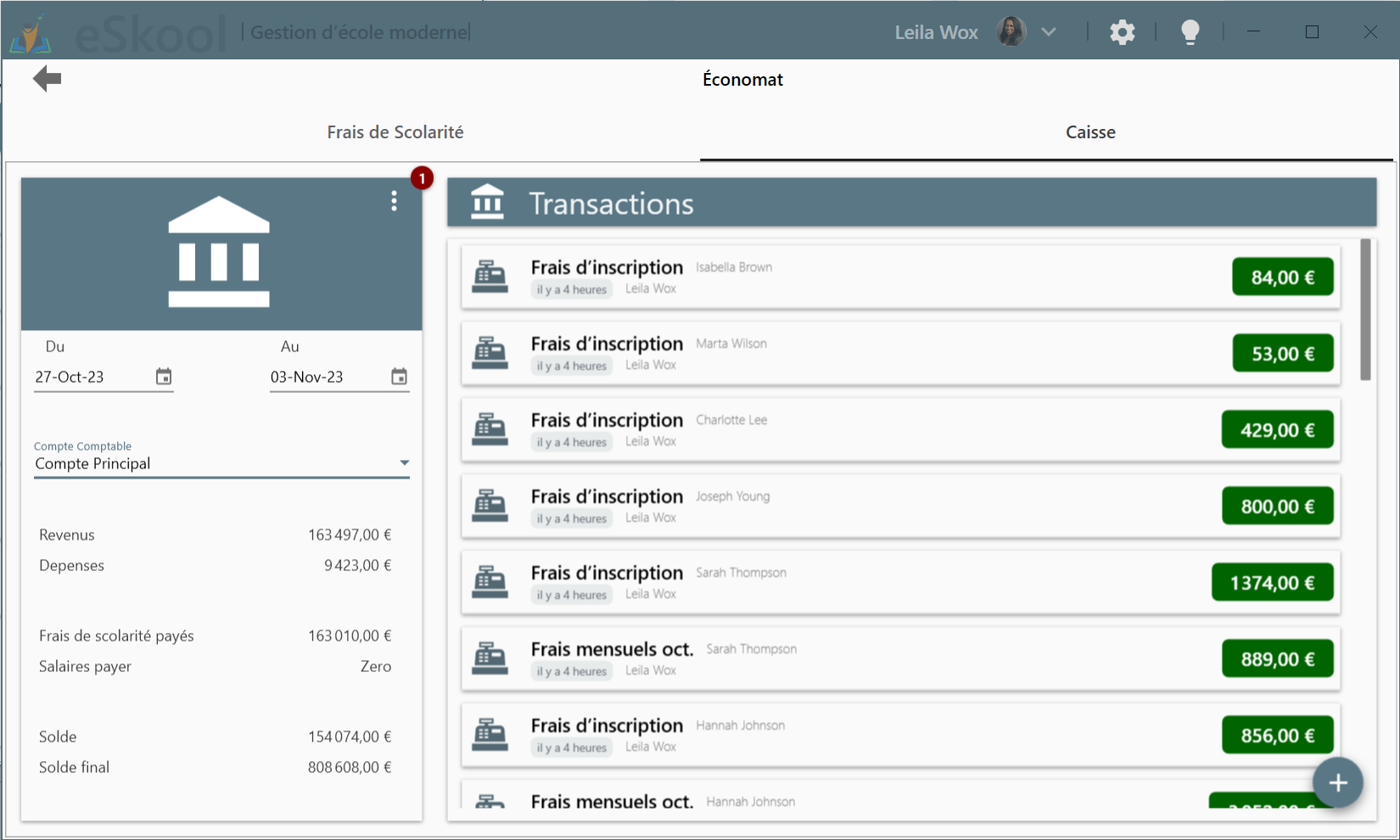
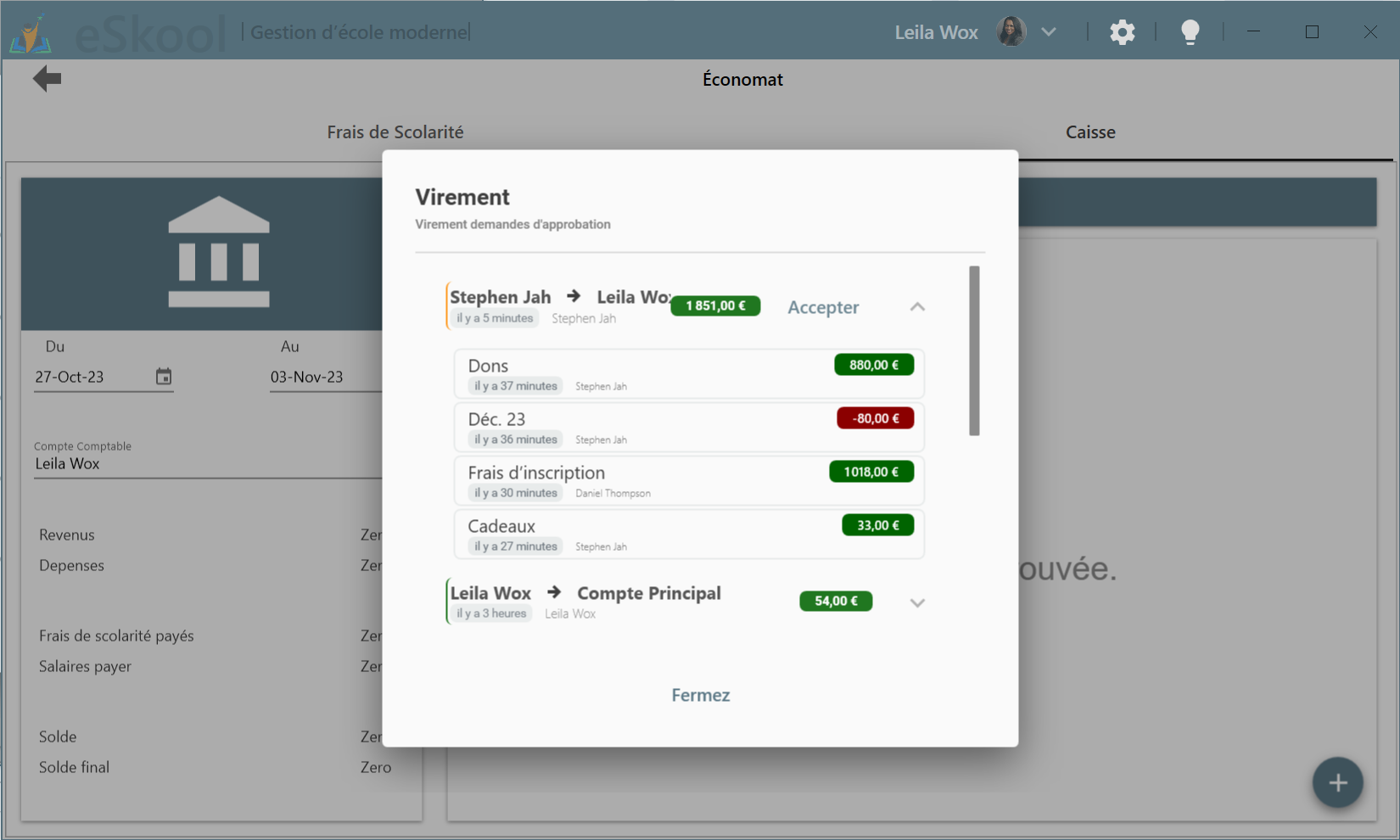
5. Le comptable du compte de destination recevra une notification afin d'approuver le virement.

Une fois cette approbation donnée, le virement sera exécuté, et les transactions financières correspondantes seront alors visibles dans le compte de destination.

<figure><img src="https://3333734444-files.gitbook.io/~/files/v0/b/gitbook-x-prod.appspot.com/o/spaces%2F-L9f3wFCsJbxjzV7i_pJ%2Fuploads%2FbRLueyIvZxLCvPOQTKbD%2Ftransfer-notify.png?alt=media&amp;token=00cccc36-3379-4787-8e25-7c0dfeafc642" alt=""><figcaption><p>Notification de virement</p></figcaption></figure>

<figure><img src="https://3333734444-files.gitbook.io/~/files/v0/b/gitbook-x-prod.appspot.com/o/spaces%2F-L9f3wFCsJbxjzV7i_pJ%2Fuploads%2FTksRjvgIS72fZOu9BJfu%2Ftransfer-list-all.png?alt=media&amp;token=bb63b488-1f8b-48a3-ad28-2904ae1b0140" alt=""><figcaption><p>Accepter un virement</p></figcaption></figure>

<figure><img src="https://3333734444-files.gitbook.io/~/files/v0/b/gitbook-x-prod.appspot.com/o/spaces%2F-L9f3wFCsJbxjzV7i_pJ%2Fuploads%2FOh2AXLs92aggBaZfJIar%2Ftransfered-list.png?alt=media&amp;token=1b7d9d92-fe3a-451d-938d-9252b835f51d" alt=""><figcaption><p>Virement effectué</p></figcaption></figure>

***

{% hint style="info" %}
Le personnel de l'école peuvent voir la liste de comptes comptables pour permettre les virements.
{% endhint %}

> Par contre, les comptables ne peuvent voir que les transactions des comptes comptables qui les appartiennent.

#### Seule les transactions dans les comptes principaux sont visibles dans les rapports financiers.


# Gerer les facturations

Chaque classe, groupe ou module disposent des facturations définis à l'avance et par campagne scolaire.

#### DÉFINIR LES FACTURATIONS

> le volet branches puis double-click sur la classe, ensuit sur la partie facturation définir les type de facturation (exemple: Mensuel, trimestriel, annuel, Boursier...) ainsi que les frais (exemple: frais inscription, frais mois x...) et les différentes dates de paiement de celle ci.

![DÉFINIR LES FACTURATIONS](https://3333734444-files.gitbook.io/~/files/v0/b/gitbook-legacy-files/o/assets%2F-L9f3wFCsJbxjzV7i_pJ%2F-LKBkGQ_T4KJFJqkI5-G%2F-LKBlnx3FLPG8ozCeBqe%2FeSchool.UI.Desktop_2018-08-18_12-23-19.png?alt=media\&token=ca31752c-229c-40a8-bcec-09313fff1b8e)


# Imprimer les reçus

#### Imprimer le reçu de paiements

Sur le volet comptabilité, frais de scolarité, cliquez droit sur le paiement puis imprimer.

![impression frais de scolarité](https://3333734444-files.gitbook.io/~/files/v0/b/gitbook-x-prod.appspot.com/o/spaces%2F-L9f3wFCsJbxjzV7i_pJ%2Fuploads%2FIpYDDAbatrQecCS6DdKT%2Fimage.png?alt=media\&token=30a0388b-eff4-415e-8c0a-5aa574d2735f)

![impression frais de scolarité](https://3333734444-files.gitbook.io/~/files/v0/b/gitbook-x-prod.appspot.com/o/spaces%2F-L9f3wFCsJbxjzV7i_pJ%2Fuploads%2F3az9MtaBYD3Ru18FFNVi%2Fimage.png?alt=media\&token=751718a6-b5ec-49be-b1ba-e416e177c7ed)

#### Imprimer le relevé de compte étudiant

Sur le volet comptabilité, frais de scolarité, cliquez droit sur imprimer le relevé de compte étudiant.

![relevé de compte étudiant](https://3333734444-files.gitbook.io/~/files/v0/b/gitbook-x-prod.appspot.com/o/spaces%2F-L9f3wFCsJbxjzV7i_pJ%2Fuploads%2Fv56eUftPk0f0Qd5CFKq9%2Fimage.png?alt=media\&token=48e99be2-2025-4009-9c15-43a21ceaf150)

![relevé de compte étudiant](https://3333734444-files.gitbook.io/~/files/v0/b/gitbook-x-prod.appspot.com/o/spaces%2F-L9f3wFCsJbxjzV7i_pJ%2Fuploads%2FMlXhpt5MoiQteUGWSLPl%2Fimage.png?alt=media\&token=2a45f875-eff1-48c1-820f-c946df31297f)

#### Imprimer la liste d'étudiants en retard de paiement

Sur le volet comptabilité, frais de scolarité, cliquez droit sur Imprimer la liste d'étudiants en retard de paiement.

![Imprimer la liste d'étudiants en retard de paiement](https://3333734444-files.gitbook.io/~/files/v0/b/gitbook-x-prod.appspot.com/o/spaces%2F-L9f3wFCsJbxjzV7i_pJ%2Fuploads%2FmXHJmogSxJ9wFuWdqNh2%2Fimage.png?alt=media\&token=e604e7ff-72a2-4820-8346-06de53667d98)

![Imprimer la liste d'étudiants en retard de paiement](https://3333734444-files.gitbook.io/~/files/v0/b/gitbook-x-prod.appspot.com/o/spaces%2F-L9f3wFCsJbxjzV7i_pJ%2Fuploads%2FoFKzzJNYvB1t4yKh80Yu%2Fimage.png?alt=media\&token=eacdf3ed-4011-418b-b1bd-fc795f1111d8)


# Gerer la caisse

La caisse permet à l'établissement de comptabiliser les dépenses et les recettes.

![Caisse de l'établissement](https://3333734444-files.gitbook.io/~/files/v0/b/gitbook-x-prod.appspot.com/o/spaces%2F-L9f3wFCsJbxjzV7i_pJ%2Fuploads%2Fab9xFSkcsyvzNrm9HS6X%2Fimage.png?alt=media\&token=4980edb9-7f98-4463-81e7-aa1eebac35ab)

#### ENREGISTRER UNE DÉPENSE

> Enregistrer une dépense

![](https://3333734444-files.gitbook.io/~/files/v0/b/gitbook-legacy-files/o/assets%2F-L9f3wFCsJbxjzV7i_pJ%2F-LKC1YdEyhLSp0EmXHSP%2F-LKC4OFZGrZpmV10OvA1%2FeSchool.UI.Desktop_2018-08-18_13-47-25.png?alt=media\&token=de10ec10-0033-4268-955f-7c5974a4211e)

####

#### ENREGISTRER UNE RECETTE

> Enregistrer une recette

![Enregistrer une recette](https://3333734444-files.gitbook.io/~/files/v0/b/gitbook-legacy-files/o/assets%2F-L9f3wFCsJbxjzV7i_pJ%2F-LKC1YdEyhLSp0EmXHSP%2F-LKC4OFTRtV7T39uMJB9%2FeSchool.UI.Desktop_2018-08-18_13-49-08.png?alt=media\&token=ce130a87-0038-4752-b9d6-e1d959898993)

#### IMPRIMER LES RAPPORTS

{% embed url="<https://youtube.com/shorts/iV-ubM03Yjc?si=gnl4t2rhGJV68JUd>" %}
Imprimer les rapports financiers
{% endembed %}


# Encaissement

Le volet comptabilité permet la gestion des frais de scolarité et la caisse.

#### 1- DANS LE VOLET COMPTABILITÉ

> le volet comptabilité permet la gestion des frais de scolarité et la caisse.

![Volet comptabilité ](https://3333734444-files.gitbook.io/~/files/v0/b/gitbook-legacy-files/o/assets%2F-L9f3wFCsJbxjzV7i_pJ%2F-LPGNt8pvkW5YmmJIcHo%2F-LPGNvSCQaB1ZDzVBqI0%2FeSchool.UI.Desktop_2018-08-18_13-01-25.png?alt=media\&token=f737e934-7588-496a-b37d-10483df2efdb)

#### 2- SELECTIONNER L'ETUDIANT

> Sélectionner l'étudiant a gauche, puis cliquer sur le \<plus> sur la frais a payer.

![frais de scolarité](https://3333734444-files.gitbook.io/~/files/v0/b/gitbook-x-prod.appspot.com/o/spaces%2F-L9f3wFCsJbxjzV7i_pJ%2Fuploads%2FMCJLq0LUpiqD52lCv5ys%2Fimage.png?alt=media\&token=e44f5281-6fc2-4641-b9e6-3f9d418feb42)

#### 3- SAISIR LA FORM

> Entrez la somme à payer, une frais peut être payer en plusieurs tranches.

![Encaissement des frais de scolarité](https://3333734444-files.gitbook.io/~/files/v0/b/gitbook-legacy-files/o/assets%2F-L9f3wFCsJbxjzV7i_pJ%2F-LKC1YdEyhLSp0EmXHSP%2F-LKC4OFZGrZpmV10OvA1%2FeSchool.UI.Desktop_2018-08-18_13-47-25.png?alt=media\&token=de10ec10-0033-4268-955f-7c5974a4211e)

![Suivi des encaissements dans le volet étudiants](https://3333734444-files.gitbook.io/~/files/v0/b/gitbook-x-prod.appspot.com/o/spaces%2F-L9f3wFCsJbxjzV7i_pJ%2Fuploads%2Fyl810NWxJNcI0Ts7mHfU%2Fimage.png?alt=media\&token=a021970c-0aed-4bc8-ad86-5bd672f6f918)


# Dossier du personnel

Module de gestion de la vie scolaire des enseignants.


# Enregistrer un staff/enseignant

Le volet staffs permet la gestion du dossier des enseignant et staffs.

#### 1- CLIQUEZ SUR LE VOLET STAFFS (espace admin ou académie)

> Le volet staffs permet la gestion du dossier des enseignant et staffs.

![Volet staffs](https://3333734444-files.gitbook.io/~/files/v0/b/gitbook-legacy-files/o/assets%2F-L9f3wFCsJbxjzV7i_pJ%2F-LKC1YdEyhLSp0EmXHSP%2F-LKC4OFjjguy5DymRLfw%2FeSchool.UI.Desktop_2018-08-18_13-44-15.png?alt=media\&token=42e86da9-e409-40e7-b8e8-23c472c4705c)

#### 2- CLIQUEZ SUR LE BOUTON \<PLUS> EN BAS

> Liste des staffs

![Liste des staffs](https://3333734444-files.gitbook.io/~/files/v0/b/gitbook-legacy-files/o/assets%2F-L9f3wFCsJbxjzV7i_pJ%2F-LJtxBRI8EZuXUUeOXUW%2F-LJu-PfM33Ougqu9k7Re%2FeSchool.UI.Desktop_2018-08-14_20-47-57.png?alt=media\&token=f6685eaa-0675-489a-9d2e-8cb83f9807ff)

#### 3- SAISIR LA FORM

> Entrez les informations du staff.

![Enregistrer un staff](https://3333734444-files.gitbook.io/~/files/v0/b/gitbook-legacy-files/o/assets%2F-L9f3wFCsJbxjzV7i_pJ%2F-LKC1YdEyhLSp0EmXHSP%2F-LKC4OFhtO4Qcl-fzJLT%2FeSchool.UI.Desktop_2018-08-18_13-44-38.png?alt=media\&token=187842f7-0973-4238-9960-85c7b78e3bd2)


# Assiduité aux cours

Les tickets des retards et absences prisent durant les cours et examens se trouve dans le dossier des staffs.

#### 1- VOLET STAFFS

> Liste des staffs

![Volet staffs](https://3333734444-files.gitbook.io/~/files/v0/b/gitbook-legacy-files/o/assets%2F-L9f3wFCsJbxjzV7i_pJ%2F-LKC1YdEyhLSp0EmXHSP%2F-LKC4OFjjguy5DymRLfw%2FeSchool.UI.Desktop_2018-08-18_13-44-15.png?alt=media\&token=42e86da9-e409-40e7-b8e8-23c472c4705c)

#### 2- RECHERCHER PUIS CLIQUEZ SUR LE STAFF

> Liste des tickets des retards et absences.

![Tickets des retards et absences](https://3333734444-files.gitbook.io/~/files/v0/b/gitbook-legacy-files/o/assets%2F-L9f3wFCsJbxjzV7i_pJ%2F-LKIP_3VyS5RrouhD4IO%2F-LKIKYHIkeA3yykdZcoF%2FeSchool.UI.Desktop_2018-08-19_18-47-59.png?alt=media\&token=8e2c0336-bd8a-4523-b074-3742b207a708)


# Emploi du temps

L'emploi du temps d'un enseignant contenant uniquement les cours enseigner par celui ci se trouve dans le volet staffs.

#### CLIQUEZ SUR LE VOLET STAFFS (espace admin ou académie)

> NB: Ce emploi du temps est automatiquement généré selon le planning des cours des classes prédéfinis dans le volet 'Emploi du Temps'.&#x20;

<figure><img src="https://3333734444-files.gitbook.io/~/files/v0/b/gitbook-x-prod.appspot.com/o/spaces%2F-L9f3wFCsJbxjzV7i_pJ%2Fuploads%2FgoHbblhj08ECodBhHXg5%2Fimage.png?alt=media&amp;token=ad8b03de-86de-4c7e-881f-e29241adadac" alt=""><figcaption><p>Emploi du temps enseignant eSkool</p></figcaption></figure>


# Matières de Spécialité

Chaque staff est affecté les matière et cours dont il/elle peut enseigner qui sera prise en compte de la planification des cours.

#### CLIQUEZ SUR LE VOLET STAFFS (espace admin ou académie)

> Cliquer sur le bouton plus sur le volet 'Spécialités' pour sélectionner les matières sont il/elle peut enseigner.
>
> NB: les matière doivent être saisie en avance dans le volet branches pour chaque classe.

![Matières de Spécialité](https://3333734444-files.gitbook.io/~/files/v0/b/gitbook-legacy-files/o/assets%2F-L9f3wFCsJbxjzV7i_pJ%2F-LKC1YdEyhLSp0EmXHSP%2F-LKC4OFfwQDNkB1UA-FR%2FeSchool.UI.Desktop_2018-08-18_13-46-00.png?alt=media\&token=9abc6db8-1514-414a-a752-d9ccf9d95754)


# Compte utilisateur

Avec un serveur tout le personnel de votre établissement peuvent se connecter et accéder aux espaces et rôles prédéfinis par l'administration.

#### 1- CLIQUEZ SUR LE VOLET STAFFS (espace admin ou académie)

> Cliquez sur 'Activer ce compte'

<figure><img src="https://3333734444-files.gitbook.io/~/files/v0/b/gitbook-x-prod.appspot.com/o/spaces%2F-L9f3wFCsJbxjzV7i_pJ%2Fuploads%2FZd1YoTCVMxehfp7mbXke%2Fimage.png?alt=media&amp;token=18ddc309-263d-4211-ac14-10b4d8b8c392" alt="Activer un compte"><figcaption><p>Activer un compte</p></figcaption></figure>

#### 2- SAISIR LA FORM

> Saisir un nom d'utilisateur, un mot de passe et un email puis cliquez sur enregistrer.

<figure><img src="https://3333734444-files.gitbook.io/~/files/v0/b/gitbook-x-prod.appspot.com/o/spaces%2F-L9f3wFCsJbxjzV7i_pJ%2Fuploads%2FhNZJbzlNj6QdcVLpYx2u%2Fimage.png?alt=media&amp;token=81cd06cd-e100-4173-88ff-16c888bc9618" alt=""><figcaption><p>Créer un compte utilisateur</p></figcaption></figure>

#### 2- DEFINIR LES DROITS D'ACCES

> Sélectionner les permissions accessible à ce staff.
>
> NB: Les permissions  peuvent être changés à tout moment.

<figure><img src="https://3333734444-files.gitbook.io/~/files/v0/b/gitbook-x-prod.appspot.com/o/spaces%2F-L9f3wFCsJbxjzV7i_pJ%2Fuploads%2F7HGiAOBYdjwHxfwsHtPC%2Fimage.png?alt=media&amp;token=7e7520f8-1c73-4278-b83e-6e486b6621b4" alt=""><figcaption><p>Control d'accès</p></figcaption></figure>

{% content-ref url="/pages/-LFoCaF3RKlE9PWPBXGo" %}
[Réseaux](/v1/administration/eschool-en-reseaux)
{% endcontent-ref %}


# Espace Utilisateur

eSchool utilise un système d'espace pour permettre aux différent acteurs de l'établissement d'accéder uniquement aux fonctionnalités nécessaires selon leur rôle.

Avec les espaces admin, enseignant, secrétaire, comptable et académie, chacun accède à son compte avec un identifiant et un mot de passe fourni par l'administration.

{% hint style="info" %}
eSchool vous permet de définir pour chacun les données auxquelles il accède et les actions qu'il peut réaliser. Avec eSchool, supervisez en toute simplicité tout le système d'information de l'établissement.
{% endhint %}

{% content-ref url="/pages/-LFoCaF3RKlE9PWPBXGo" %}
[Réseaux](/v1/administration/eschool-en-reseaux)
{% endcontent-ref %}

{% content-ref url="/pages/-LK8lOFN7Q5EHsro-XSz" %}
[Compte utilisateur](/v1/gestion-personnel/gestion-des-staffs-1/compte-utilisateur)
{% endcontent-ref %}


# Espace Administrateur

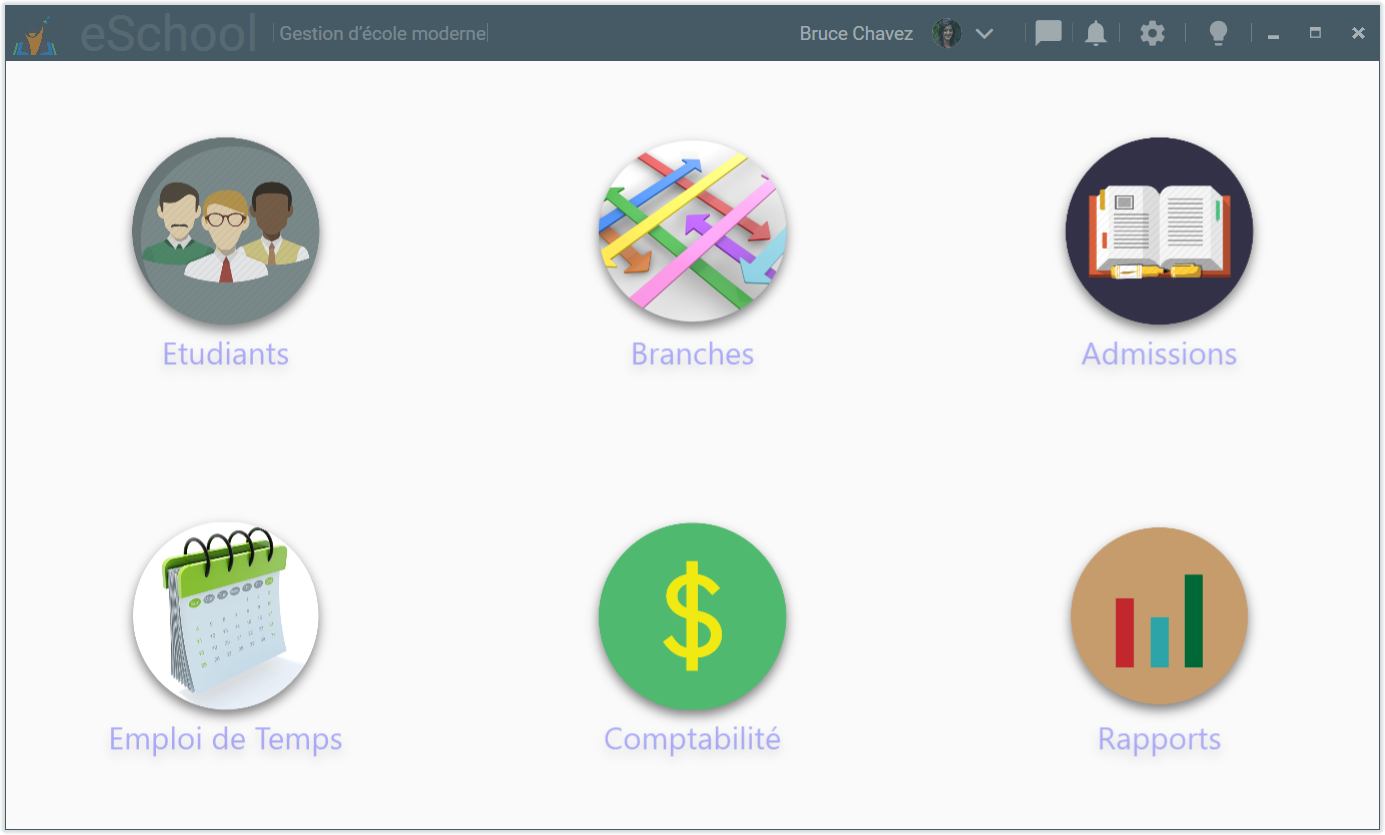
L'espace administrateur vous permet d'accéder à toutes les fonctionnalités de eSkool sans restriction, ainsi que l'administration des autres utilisateurs du Système et les enseignants et staffs.

![Espace Administrateur](https://3333734444-files.gitbook.io/~/files/v0/b/gitbook-legacy-files/o/assets%2F-L9f3wFCsJbxjzV7i_pJ%2F-LJtxBRI8EZuXUUeOXUW%2F-LJu-qxXvkJMiTofmrHl%2FeSchool.UI.Desktop_2018-08-14_20-47-51.png?alt=media\&token=bc10b4b5-9b0c-4c28-9b25-7850c1d6e8e8)

## Administration des utilisateurs

> eSkool permet de définir pour chacun les données auxquelles il accède et les actions qu'il peut réaliser. Avec eSkool, supervisez en toute simplicité tout le système d'information de l'établissement.&#x20;
>
> L'espace admin permet de créer des comptes et définition des droits d'utilisation des postes administratifs, des enseignants, secrétaires, comptables et académie.

![Administration des utilisateurs](https://3333734444-files.gitbook.io/~/files/v0/b/gitbook-legacy-files/o/assets%2F-L9f3wFCsJbxjzV7i_pJ%2F-LJtxBRI8EZuXUUeOXUW%2F-LJu-IARC5CjjI60yzOD%2FeSchool.UI.Desktop_2018-08-14_20-48-30.png?alt=media\&token=15d8c8d8-071c-4352-9272-dd01b4f1bb51)

## Administration des enseignants et staffs

> Gestion des enseignants et staff de l'établissement.

![Administration des enseignants et staffs](https://3333734444-files.gitbook.io/~/files/v0/b/gitbook-legacy-files/o/assets%2F-L9f3wFCsJbxjzV7i_pJ%2F-LJtxBRI8EZuXUUeOXUW%2F-LJu-PfM33Ougqu9k7Re%2FeSchool.UI.Desktop_2018-08-14_20-47-57.png?alt=media\&token=f6685eaa-0675-489a-9d2e-8cb83f9807ff)

![Emploi du temps et spécialités des enseignants](https://3333734444-files.gitbook.io/~/files/v0/b/gitbook-legacy-files/o/assets%2F-L9f3wFCsJbxjzV7i_pJ%2F-LJtxBRI8EZuXUUeOXUW%2F-LJu-VLFQnRuW1Lv4cJc%2FeSchool.UI.Desktop_2018-08-14_20-48-38.png?alt=media\&token=0df915ec-41df-49d6-913d-004eeac5bcf5)

## Gestion des en-têtes de l'établissement

> Nom de l'établissement, logo, coordonnées et adresse.

![Informations sur l'établissement](https://3333734444-files.gitbook.io/~/files/v0/b/gitbook-legacy-files/o/assets%2F-L9f3wFCsJbxjzV7i_pJ%2F-LJtxBRI8EZuXUUeOXUW%2F-LJu-_D3f4FYqvaYq18M%2FeSchool.UI.Desktop_2018-08-14_20-55-46.png?alt=media\&token=c13e89a0-7f28-4db2-bf39-bbf8bc613a07)


# Espace Secretaire

Dossier élève regroupant les données d'un élève (bulletins, emploi du temps, relevés de notes, compétences, parcours éducatifs, dossiers de la vie scolaire, santé, suivi pluriannuel, etc.).

<div align="center"><img src="https://3333734444-files.gitbook.io/~/files/v0/b/gitbook-legacy-files/o/assets%2F-L9f3wFCsJbxjzV7i_pJ%2F-LJuRagswi2zPjGdRKji%2F-LJuRjkNYmc0-xIGzwxk%2FeSchool.UI.Desktop_2018-08-14_22-58-44.png?alt=media&amp;token=cdc42564-0407-44f8-b705-8a0154b18971" alt="Espace Secretaire"></div>

## Dossiers des étudiants

> Dossiers des étudiants  bulletins, emploi du temps, relevés de notes, compétences, parcours éducatifs, dossiers de la vie scolaire, suivi des paiements, suivi pluriannuel, etc.).

![List des etudiants](https://3333734444-files.gitbook.io/~/files/v0/b/gitbook-legacy-files/o/assets%2F-L9f3wFCsJbxjzV7i_pJ%2F-LJtxBRI8EZuXUUeOXUW%2F-LJtxKJGzsuR26fRxG0j%2FeSchool.UI.Desktop_2018-07-29_16-12-40.png?alt=media\&token=139fdb71-4055-48e8-b041-06a1d7c173ac)

![Relevés de notes](https://3333734444-files.gitbook.io/~/files/v0/b/gitbook-legacy-files/o/assets%2F-L9f3wFCsJbxjzV7i_pJ%2F-LJuRagswi2zPjGdRKji%2F-LJuTNsMzZRmnl1BRAnX%2FeSchool.UI.Desktop_2018-08-14_23-04-30.png?alt=media\&token=57f9a359-5b98-456f-8f31-28ab0fa3c072)

![Suivi des paiements](https://3333734444-files.gitbook.io/~/files/v0/b/gitbook-legacy-files/o/assets%2F-L9f3wFCsJbxjzV7i_pJ%2F-LJuRagswi2zPjGdRKji%2F-LJuTNsJ3gWWYct4VkVQ%2FeSchool.UI.Desktop_2018-08-14_23-04-55.png?alt=media\&token=820c5382-33ea-4029-8d1e-4661ed0fc1e6)

## Gestions des branches et classes

> Gestion de la structure pédagogique de l’établissement (branches, classes et groupes).

![Liste des branches](https://3333734444-files.gitbook.io/~/files/v0/b/gitbook-legacy-files/o/assets%2F-L9f3wFCsJbxjzV7i_pJ%2F-LJuRagswi2zPjGdRKji%2F-LJuTNrxoJtWKfLTLekq%2FeSchool.UI.Desktop_2018-08-14_23-02-11.png?alt=media\&token=f13cb6d9-0c2f-4a0f-9b6d-7cffeb136ebb)

## Gestions des matières

> Permet de définir les matière enseignée pour chaque classe avec leur coefficient et enseignants associés.

![liste des inscriptions, liste des matières](https://3333734444-files.gitbook.io/~/files/v0/b/gitbook-legacy-files/o/assets%2F-L9f3wFCsJbxjzV7i_pJ%2F-LJuRagswi2zPjGdRKji%2F-LJuTNsWdZ31rtsNV11F%2FeSchool.UI.Desktop_2018-08-14_23-02-23.png?alt=media\&token=8d2a440d-1bee-4392-a53d-4775db036548)

## Inscription des étudiants

> Inscrire les étudiants aux différents classes.

![Inscrire un étudiants](https://3333734444-files.gitbook.io/~/files/v0/b/gitbook-legacy-files/o/assets%2F-L9f3wFCsJbxjzV7i_pJ%2F-LJuRagswi2zPjGdRKji%2F-LJuTNsNnEQ3Ro2usFiE%2FeSchool.UI.Desktop_2018-08-14_23-03-03.png?alt=media\&token=e7c15ea1-0278-4849-9ac3-337606c02523)

## Gestions des facturations

> Chaque classe, groupe ou module disposent des facturations définis à l'avance et par campagne scolaire.

{% content-ref url="/pages/-LK8mESK6X20ZSBo-s\_S" %}
[Gerer la caisse](/v1/comptabilite/gerer-la-caisse)
{% endcontent-ref %}


# Espace Enseignant

Espace dédié aux enseignants pour consulter leur emploi du temps, corriger les examens et prendre la présence des étudiants.

![Espace Enseignant](https://3333734444-files.gitbook.io/~/files/v0/b/gitbook-legacy-files/o/assets%2F-L9f3wFCsJbxjzV7i_pJ%2F-LJuRagswi2zPjGdRKji%2F-LJuRpq6YkpbN3yS0blv%2FeSchool.UI.Desktop_2018-08-14_22-59-15.png?alt=media\&token=90777ea3-9188-48a4-aa51-2f8963ad4ff8)

## Notation des evaluations

> Permet aux enseignant de corriger les évaluations des cours dont ils enseignants.

![Notation des evaluations](https://3333734444-files.gitbook.io/~/files/v0/b/gitbook-x-prod.appspot.com/o/spaces%2F-L9f3wFCsJbxjzV7i_pJ%2Fuploads%2Fch0ZwuAPqIHsOBVsdlGO%2Fimage.png?alt=media\&token=b05aa30d-7d26-43d3-ac11-2045c291b218)

## Saisie des presences

> Permet la saisie de présence des étudiants présents ou en retards.

![Saisie des presences](https://3333734444-files.gitbook.io/~/files/v0/b/gitbook-legacy-files/o/assets%2F-L9f3wFCsJbxjzV7i_pJ%2F-LKIFqtoLNSrSmwJxmJ7%2F-LKIFtmWCWN182LKJWyH%2FeSchool.UI.Desktop_2018-10-20_13-07-19.png?alt=media\&token=ad62ae3e-8ec3-43a1-bcff-b7e64bcc88c2)


# Espace Économat

Espace dédié aux gestionnaires financier tel que le comptable ou toute personnes qui peut recevoir et confirmer les paiements des frais de scolarite.

#### FRAIS DE SCOLARITÉS

> Permet aux enseignant de corriger les evaluation des cours dont ils enseignants.

![Liste des paiements des frais de scolarité](https://3333734444-files.gitbook.io/~/files/v0/b/gitbook-x-prod.appspot.com/o/spaces%2F-L9f3wFCsJbxjzV7i_pJ%2Fuploads%2FMCJLq0LUpiqD52lCv5ys%2Fimage.png?alt=media\&token=e44f5281-6fc2-4641-b9e6-3f9d418feb42)

#### CAISSE

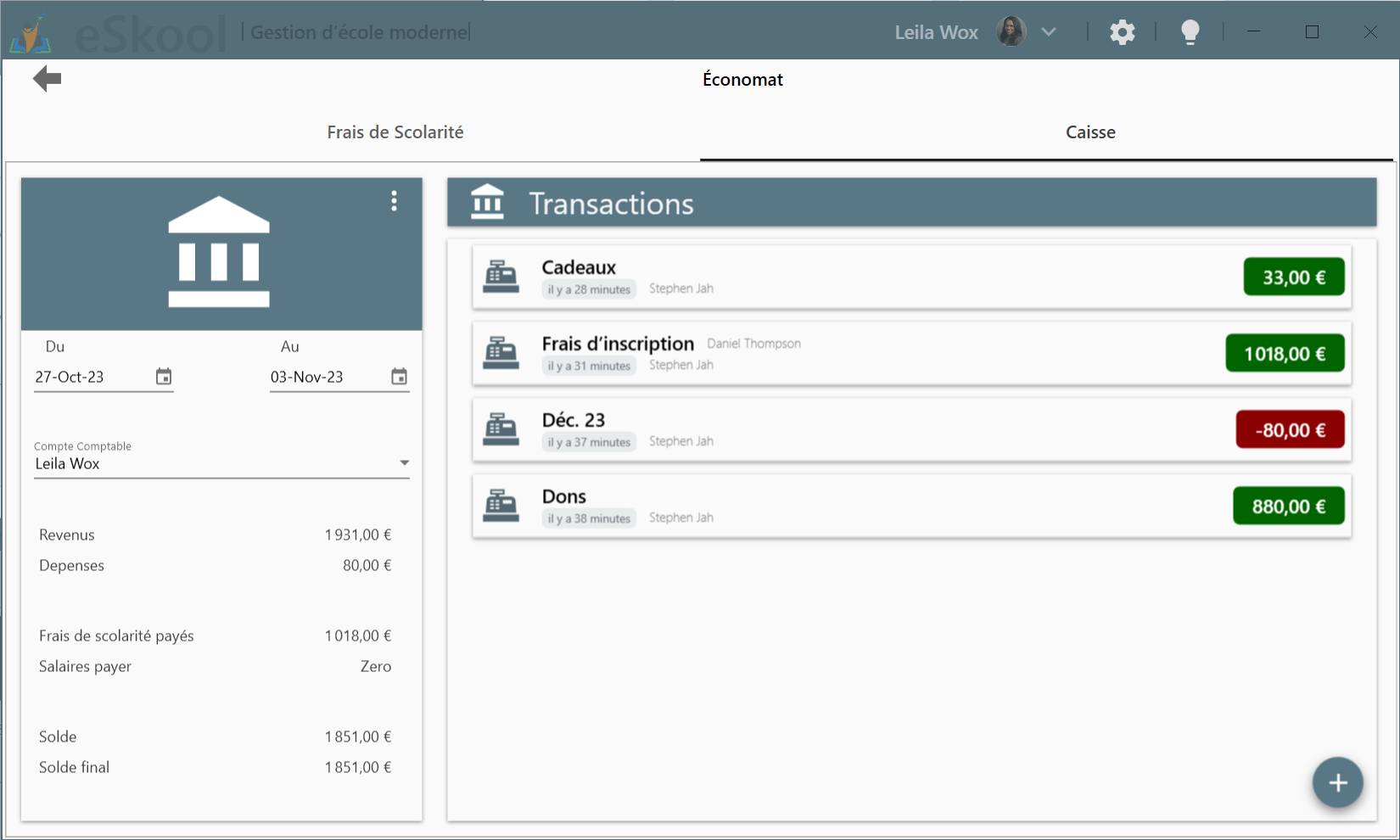
> La caisse permet à l'établissement de comptabiliser les dépenses et les recettes.&#x20;

![Liste de dépenses et recettes](https://3333734444-files.gitbook.io/~/files/v0/b/gitbook-x-prod.appspot.com/o/spaces%2F-L9f3wFCsJbxjzV7i_pJ%2Fuploads%2FNPRYf4rocNDEKknwghdo%2Fimage.png?alt=media\&token=db3ddb78-8aa6-4212-a879-1393e8abe57e)


# Espace Académie

Espace Académie dédié aux gestionnaire pédagogiques tel que le directeur d'etudes. Elle permet la gestion des branches/classe, emploi du temps, enseignants, et plan d'etudes.

![Espace Académie](https://3333734444-files.gitbook.io/~/files/v0/b/gitbook-legacy-files/o/assets%2F-L9f3wFCsJbxjzV7i_pJ%2F-LJuRagswi2zPjGdRKji%2F-LJuTBznI1XoaQMdD3O8%2FeSchool.UI.Desktop_2018-08-14_23-00-22.png?alt=media\&token=6f4cdbf4-2bd9-4c0b-95a8-44a41744bd9c)

#### GESTION DES BRANCHES ET DES CLASSES

> Permet la définitions des branches, les niveaux et les different classes et groupes d'étudiants.

![Liste des branches](https://3333734444-files.gitbook.io/~/files/v0/b/gitbook-legacy-files/o/assets%2F-L9f3wFCsJbxjzV7i_pJ%2F-LJuRagswi2zPjGdRKji%2F-LJuTNrxoJtWKfLTLekq%2FeSchool.UI.Desktop_2018-08-14_23-02-11.png?alt=media\&token=f13cb6d9-0c2f-4a0f-9b6d-7cffeb136ebb)

![](https://3333734444-files.gitbook.io/~/files/v0/b/gitbook-legacy-files/o/assets%2F-L9f3wFCsJbxjzV7i_pJ%2F-LJuRagswi2zPjGdRKji%2F-LJuTNsWdZ31rtsNV11F%2FeSchool.UI.Desktop_2018-08-14_23-02-23.png?alt=media\&token=8d2a440d-1bee-4392-a53d-4775db036548)

## Gestions des matières

> Permet de définir les matière enseignée pour chaque classe avec leur coefficient et enseignants associés.

![liste des inscriptions, liste des matières](https://3333734444-files.gitbook.io/~/files/v0/b/gitbook-legacy-files/o/assets%2F-L9f3wFCsJbxjzV7i_pJ%2F-LJuRagswi2zPjGdRKji%2F-LJuTNsWdZ31rtsNV11F%2FeSchool.UI.Desktop_2018-08-14_23-02-23.png?alt=media\&token=8d2a440d-1bee-4392-a53d-4775db036548)

![Inscrire un nouveau étudiants](https://3333734444-files.gitbook.io/~/files/v0/b/gitbook-legacy-files/o/assets%2F-L9f3wFCsJbxjzV7i_pJ%2F-LJuRagswi2zPjGdRKji%2F-LJuTNsNnEQ3Ro2usFiE%2FeSchool.UI.Desktop_2018-08-14_23-03-03.png?alt=media\&token=e7c15ea1-0278-4849-9ac3-337606c02523)

## Gestions des facturations

> Permet de définir pour chaque classes les modalités de paiements des frais de scolarité.
>
> Exemple un étudiant x veut payer mensuellement, étudiant y paye par trimestrielle et l'étudiant y est boursier ne paye que les frais d'inscription.

![](https://3333734444-files.gitbook.io/~/files/v0/b/gitbook-x-prod.appspot.com/o/spaces%2F-L9f3wFCsJbxjzV7i_pJ%2Fuploads%2FNPRYf4rocNDEKknwghdo%2Fimage.png?alt=media\&token=db3ddb78-8aa6-4212-a879-1393e8abe57e)

#### EMPLOI DU TEMPS

> Permet la planification sans conflit des cours et des évaluations des classes en fonction des disponibilités des salles et des enseignants.

![](https://3333734444-files.gitbook.io/~/files/v0/b/gitbook-legacy-files/o/assets%2F-L9f3wFCsJbxjzV7i_pJ%2F-LJuRagswi2zPjGdRKji%2F-LJuTNsA7o-AinuOiV70%2FeSchool.UI.Desktop_2018-08-14_23-01-09.png?alt=media\&token=0325c663-e7ef-4f1e-b751-873060ada2cb)

![](https://3333734444-files.gitbook.io/~/files/v0/b/gitbook-legacy-files/o/assets%2F-L9f3wFCsJbxjzV7i_pJ%2F-LJuRagswi2zPjGdRKji%2F-LJuTNs7InfLLjlaW5t2%2FeSchool.UI.Desktop_2018-08-14_23-01-23.png?alt=media\&token=ed280065-e694-46c7-b34f-bac847f2b7d8)

#### PLAN PEDAGOGIQUE

> Permet de planifier les campagnes pédagogiques, les périodes études, les congés, les différentes activités d'enseignement et la définition des salles des classes et les activités dans celles ci.

![](https://3333734444-files.gitbook.io/~/files/v0/b/gitbook-legacy-files/o/assets%2F-L9f3wFCsJbxjzV7i_pJ%2F-LJuRagswi2zPjGdRKji%2F-LJuTNsBtqc2vUjHk1rd%2FeSchool.UI.Desktop_2018-08-14_23-00-43.png?alt=media\&token=d9fc24f9-ea15-41a5-84e3-c64e95a234fa)

#### PLAN D'ETUDES

> Permet d'enregistrer et affecter les leçons d'étude aux différents matières enseignées.&#x20;

![](https://3333734444-files.gitbook.io/~/files/v0/b/gitbook-legacy-files/o/assets%2F-L9f3wFCsJbxjzV7i_pJ%2F-LJuRagswi2zPjGdRKji%2F-LJuTNs2YUciryNIswYv%2FeSchool.UI.Desktop_2018-08-14_23-01-55.png?alt=media\&token=23970ec6-7962-4c7e-8859-6ee3ff949ce6)

#### GESTION DES ENSEIGNANTS

> Permet d'enregistrer les enseignants, affecter leur spécialités, et contrôler l'assiduité.

![](https://3333734444-files.gitbook.io/~/files/v0/b/gitbook-legacy-files/o/assets%2F-L9f3wFCsJbxjzV7i_pJ%2F-LJtxBRI8EZuXUUeOXUW%2F-LJu-PfM33Ougqu9k7Re%2FeSchool.UI.Desktop_2018-08-14_20-47-57.png?alt=media\&token=f6685eaa-0675-489a-9d2e-8cb83f9807ff)


# Le Cloud

eSkool cloud est un service d'hébergement qui vous garantit un accès rapide, sécurisé et permanent à vos données, sans aucune des contraintes inhérentes à la gestion d'un serveur.

Le service n'a pas besoin d'installation, ni de maintenance, et est accessible partout dans le monde depuis n'importe quel appareil connecté à internet pour toute votre équipe.

## Comment bénéficier de ce service ?

#### **1. Ouvrez l'application eSkool sur votre appareil**

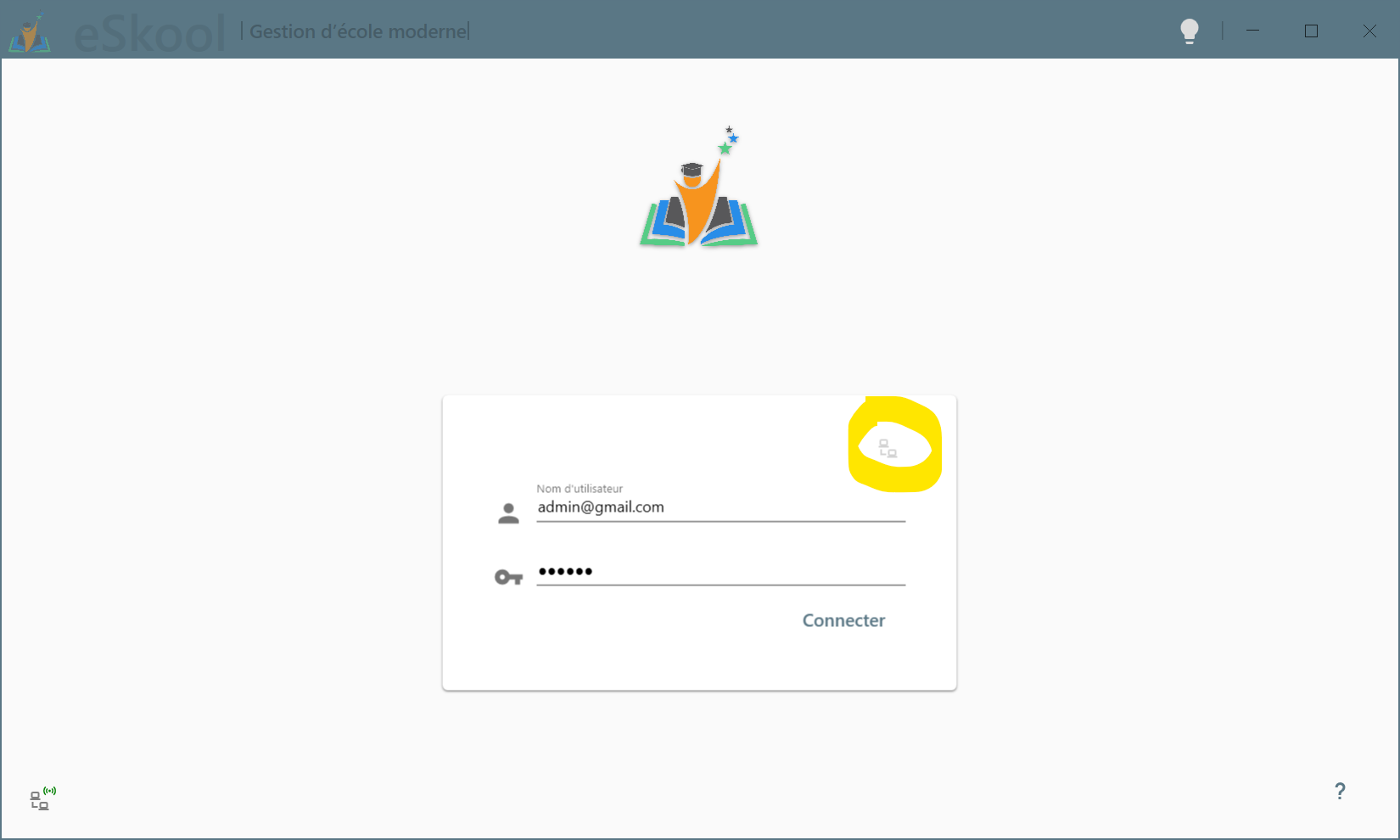
Cliquer sur le bouton des servers comme indiqué ci-dessous.

<figure><img src="https://3333734444-files.gitbook.io/~/files/v0/b/gitbook-x-prod.appspot.com/o/spaces%2F-L9f3wFCsJbxjzV7i_pJ%2Fuploads%2FTasligFe7vdnwWDIbyIx%2Fservers-listing.png?alt=media&amp;token=0149d935-2584-4eee-95f2-869af5a8d7db" alt=""><figcaption><p>Button servers eSkool</p></figcaption></figure>

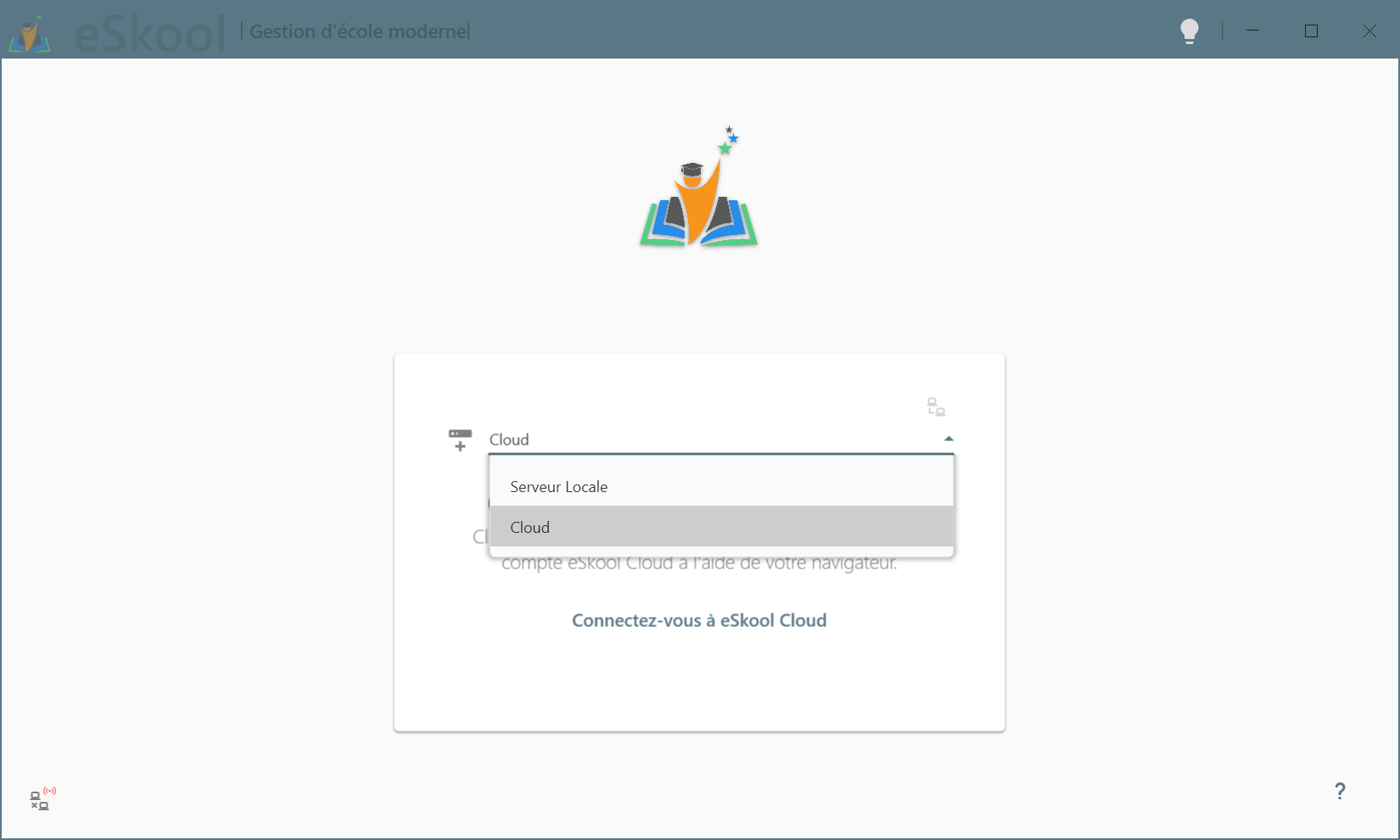
#### 2. Sélectionnez le server "Cloud"

Puis cliquez sur le bouton "Connectez vous a eSkool Cloud".&#x20;

Vous serez redirigé vers la page de connexion de eSkool Cloud sur le portail web.

<figure><img src="https://3333734444-files.gitbook.io/~/files/v0/b/gitbook-x-prod.appspot.com/o/spaces%2F-L9f3wFCsJbxjzV7i_pJ%2Fuploads%2FDu9QQr2vEFv55gMXnlEp%2Fcloud-server.png?alt=media&amp;token=e48e51b5-5eae-4032-a4f4-4311b4ee6f01" alt=""><figcaption><p>Server cloud eSkool</p></figcaption></figure>

#### 3. Connectez vous sur le portail web

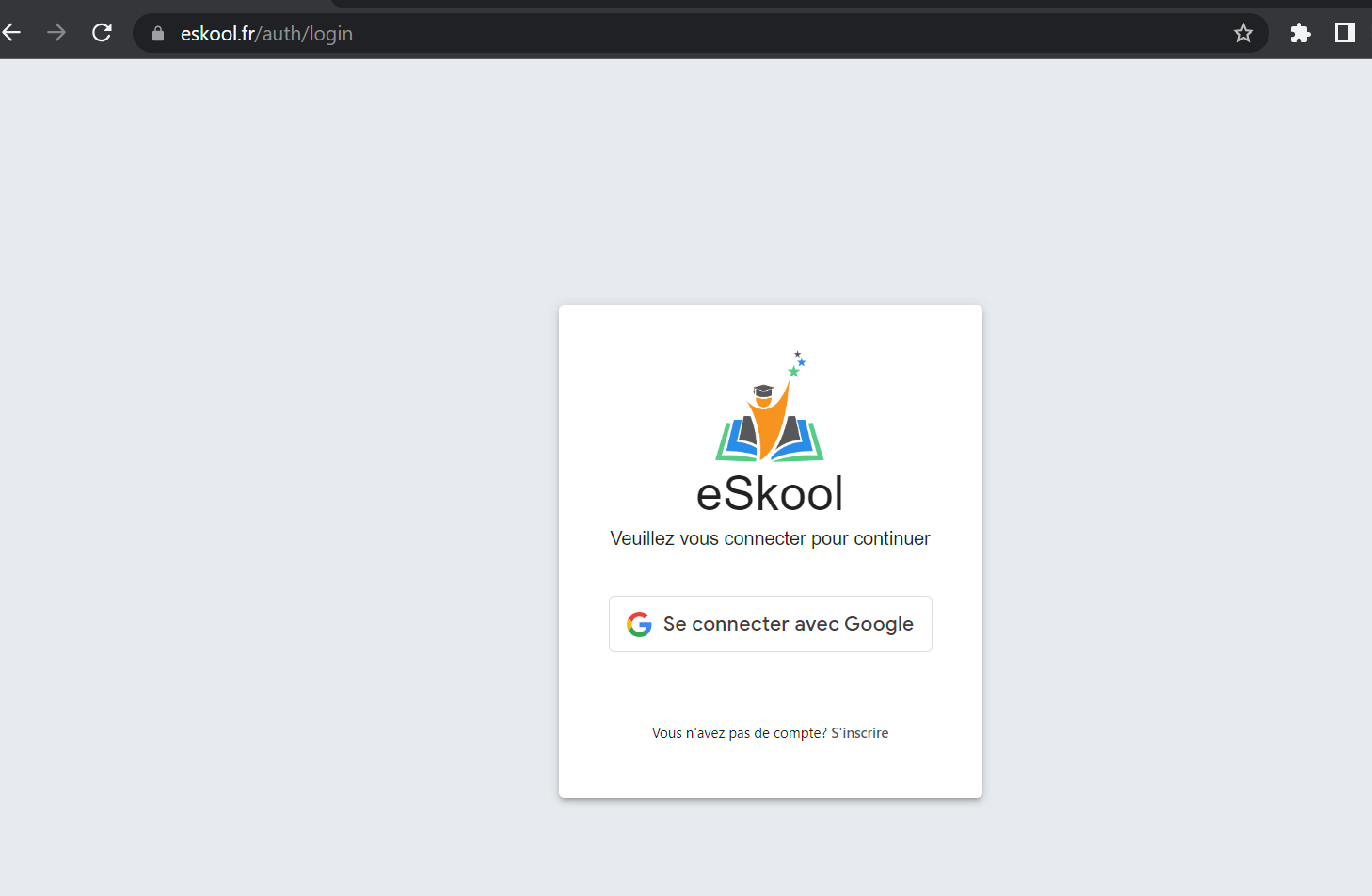
Sur la page de connexion, connectez vous en utilisant votre compte Google.

<figure><img src="https://3333734444-files.gitbook.io/~/files/v0/b/gitbook-x-prod.appspot.com/o/spaces%2F-L9f3wFCsJbxjzV7i_pJ%2Fuploads%2FUaaA5LU5wOriCGCrHIen%2Fportal-login.png?alt=media&amp;token=77347336-55a7-4698-ac13-2660b5df9b00" alt=""><figcaption><p>Portail eSkool</p></figcaption></figure>

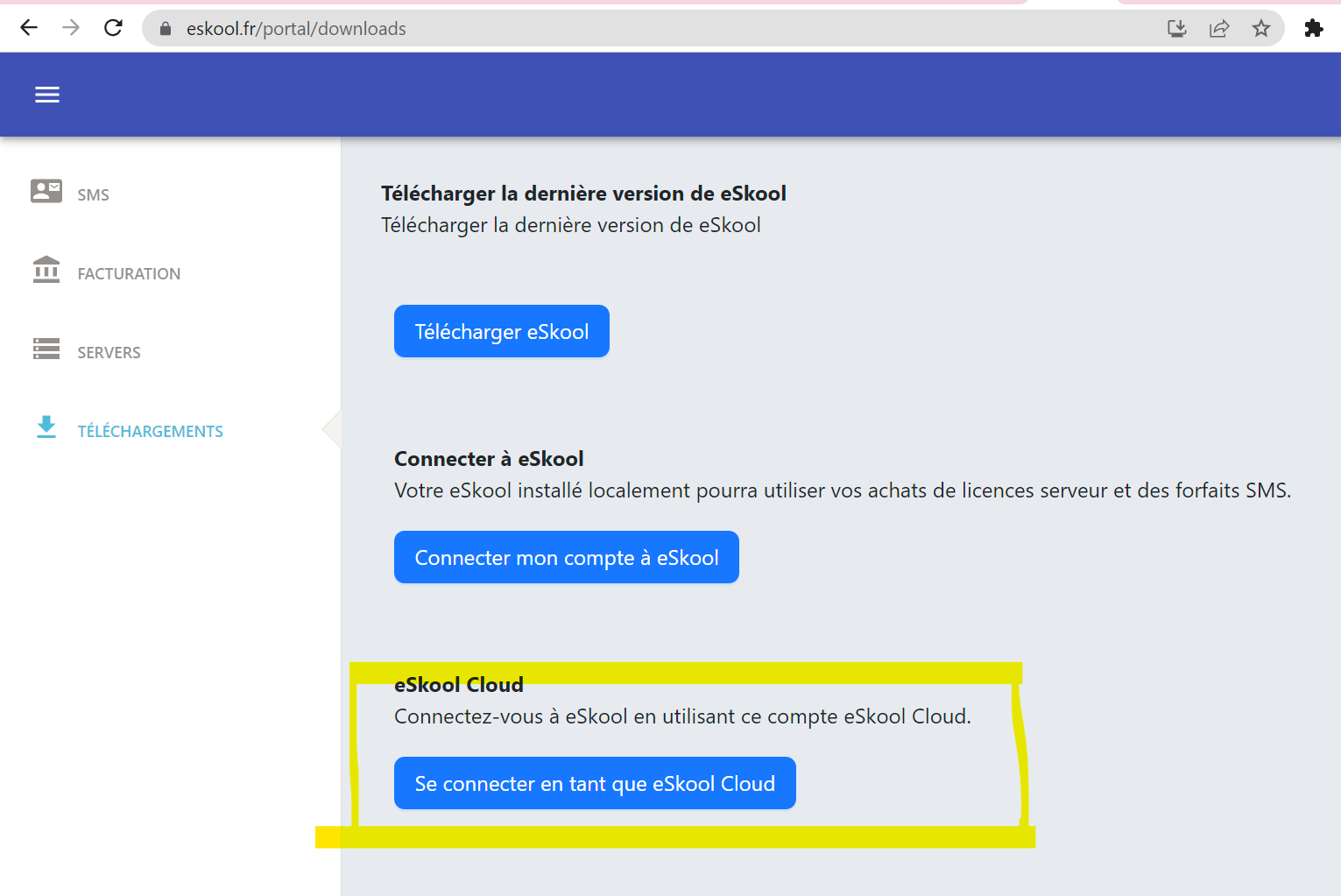
#### 4. Connectez vous a eSkool Cloud

Une fois connecté, vous serez redirigé vers l'app eSkool locale.&#x20;

Sinon cliquez sur le bouton "Se connecter en tant que eSkool Cloud" pour vous connecter.

<figure><img src="https://3333734444-files.gitbook.io/~/files/v0/b/gitbook-x-prod.appspot.com/o/spaces%2F-L9f3wFCsJbxjzV7i_pJ%2Fuploads%2F2qHxHwDsbXyiRsVk3oGN%2Fopen-as.png?alt=media&amp;token=f74c61a1-2889-41ec-912e-b16c60c8d25d" alt=""><figcaption><p>Ouvrir le server cloud eSkool</p></figcaption></figure>

#### 5. C'est tout !

Vous êtes maintenant connecté à eSkool Cloud. Vous serrez connecté comme d'habitude avec le server local.&#x20;

Vous pouvez maintenant utiliser eSkool sur n'importe quel appareil connecté à internet en répétant les étapes précédentes.&#x20;

Toute votre équipe peut accéder à vos données en temps réel en créant un compte sur le portail web.


# Compte Cloud


# Créez un compte

Les étudiants et le personnel peuvent créer gratuitement leur compte eSkool et demander aux administrateurs des écoles de les associer.

Pour cela, naviguez sur le site :

<https://eskool.fr/auth/register> et créez un compte.

<figure><img src="https://3333734444-files.gitbook.io/~/files/v0/b/gitbook-x-prod.appspot.com/o/spaces%2F-L9f3wFCsJbxjzV7i_pJ%2Fuploads%2FEiGsWm7FvOpfbLbEbptV%2Fimage.png?alt=media&amp;token=880b6029-dd31-459a-af49-9350e18f1f5b" alt=""><figcaption><p>Page de login</p></figcaption></figure>

{% embed url="<https://eskool.fr/auth/register>" %}
Lien vers la page d'enregistrement
{% endembed %}


# Associer un compte à votre école

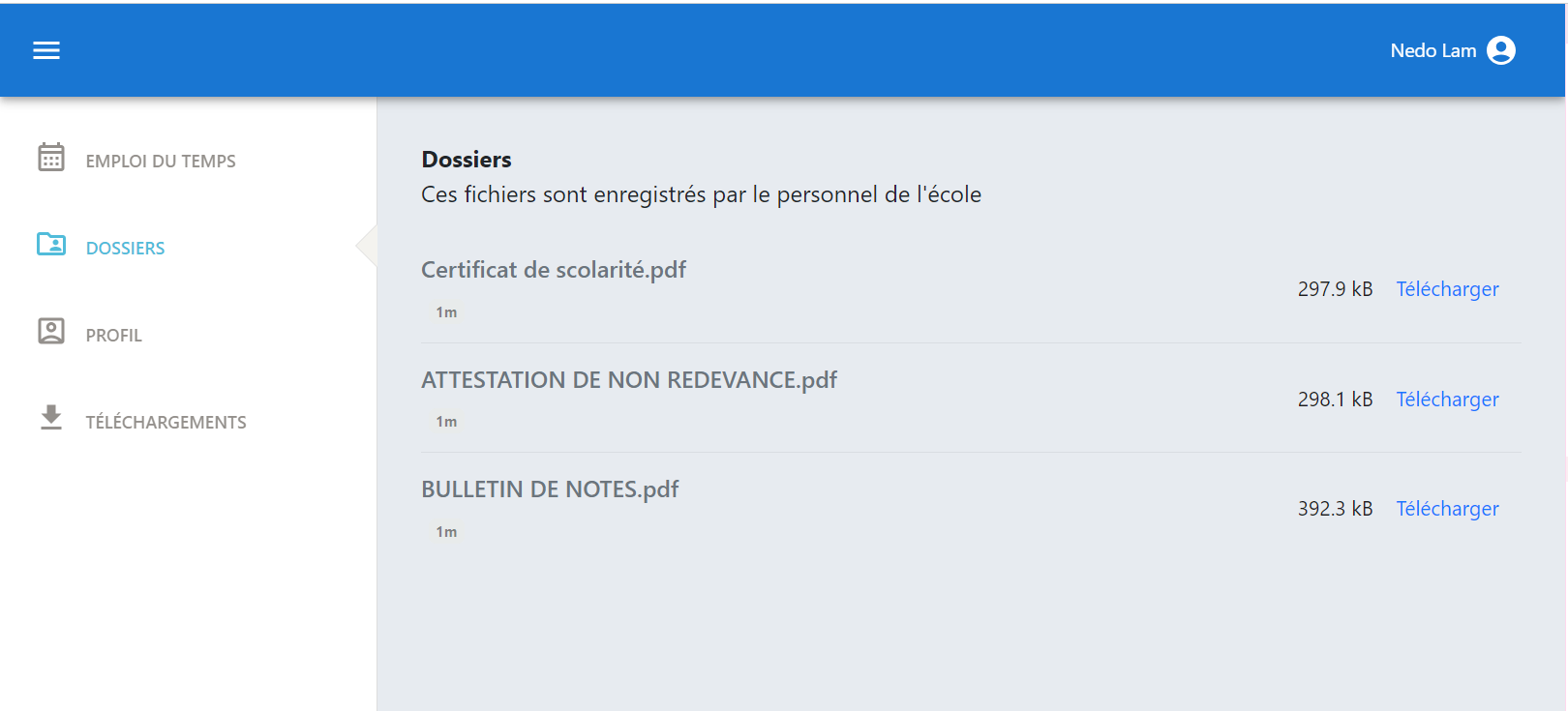
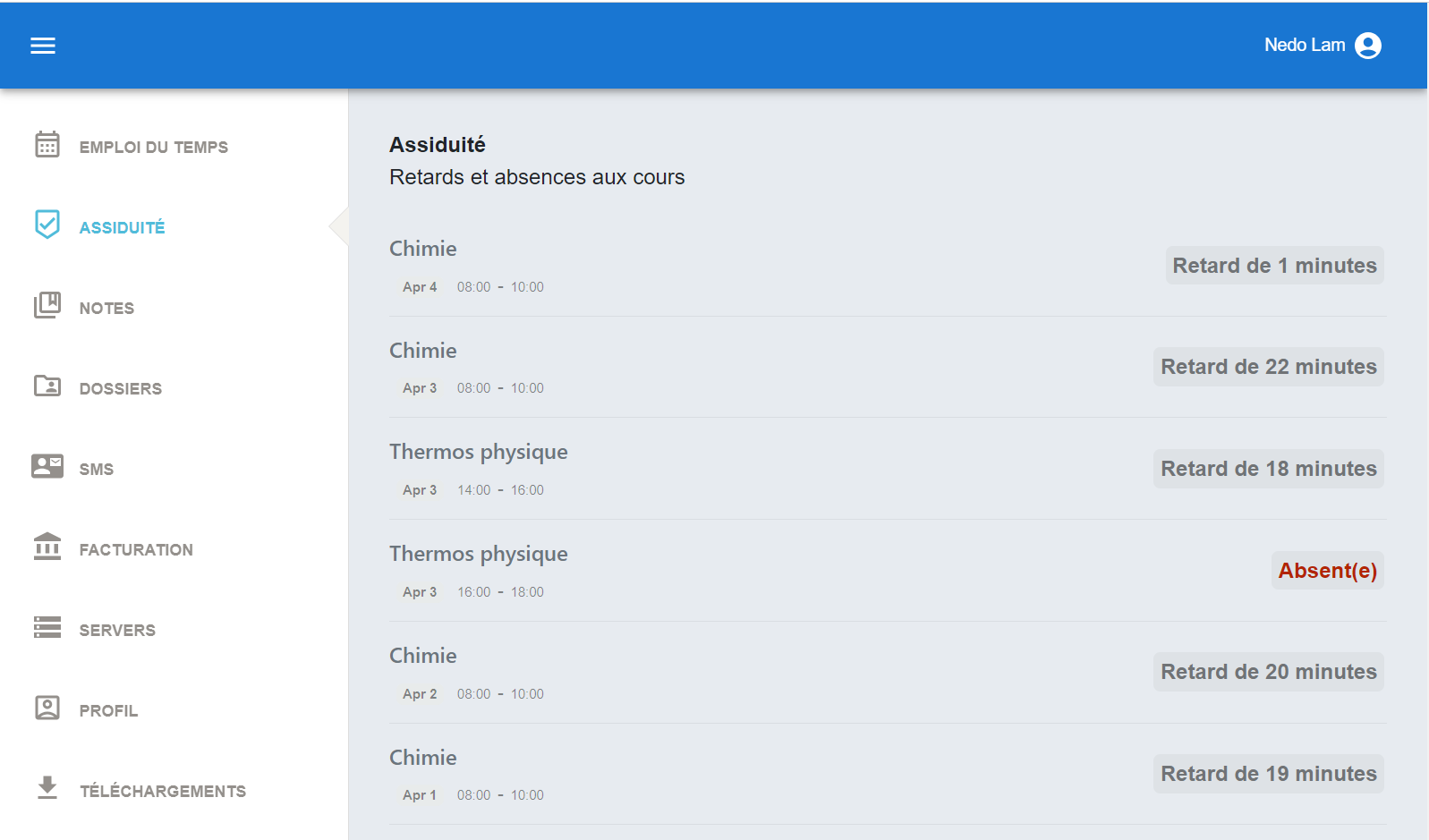
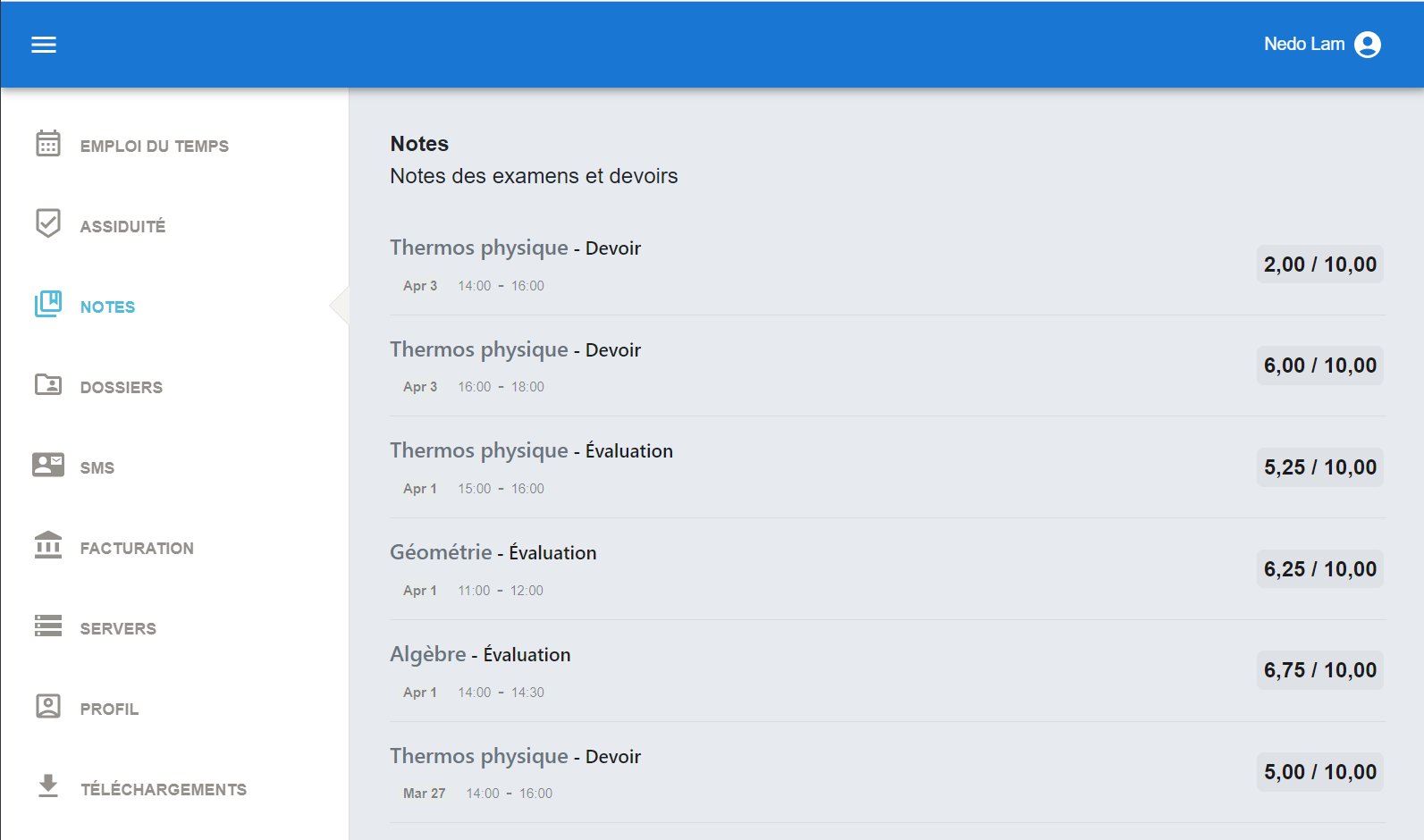
Le portail est une plateforme en ligne permettant aux étudiants et enseignants de consulter leur emploi du temps ainsi que des documents scolaires tels que les bulletins de notes et certificats.

{% hint style="info" %}
Le portail est exclusivement accessible aux écoles utilisant eSkool Cloud.
{% endhint %}

### Créer un compte gratuitement sur le  portail

Ouvrir votre navigateur et naviguez sur: <https://eskool.fr/portal>

{% embed url="<https://eskool.fr/portal>" %}
<https://eskool.fr/portal>
{% endembed %}

{% content-ref url="/pages/2fHmk9P9N8ADs5e1Dytm" %}
[Créez un compte](/v1/eskool-cloud/compte-cloud/creez-un-compte)
{% endcontent-ref %}

#### Demander a l'administrateur de votre école de vous ajouter avec votre email

<figure><img src="https://3333734444-files.gitbook.io/~/files/v0/b/gitbook-x-prod.appspot.com/o/spaces%2F-L9f3wFCsJbxjzV7i_pJ%2Fuploads%2FRxp38HSudtVNWmE2KtRC%2Fimage.png?alt=media&amp;token=c80edbe3-eef0-4b74-8ceb-62771b9c3e83" alt=""><figcaption><p>Ajout d'un étudiant par mail</p></figcaption></figure>

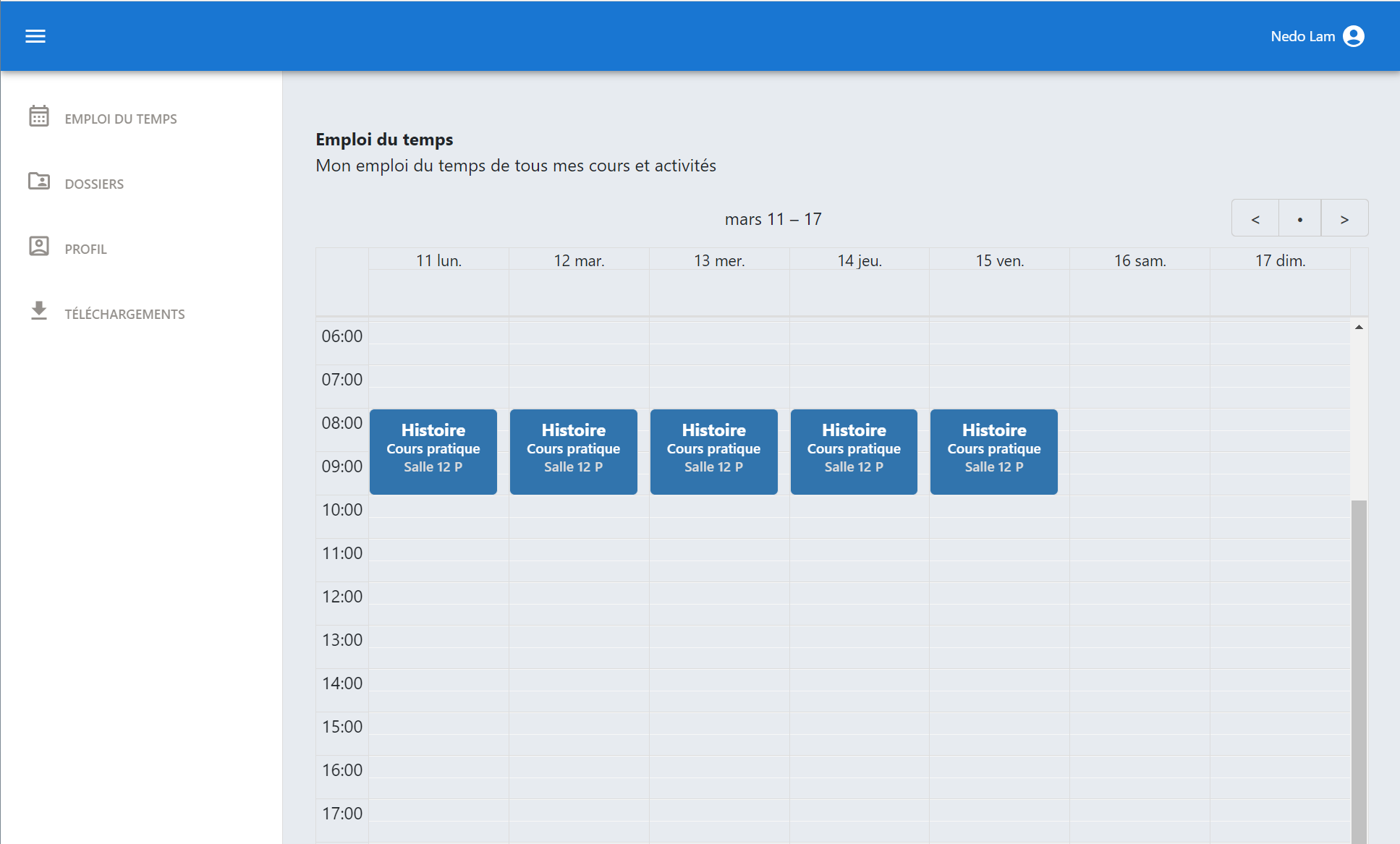
Une fois ajouté en tant qu'étudiant ou enseignant, vous aurez accès à l'emploi du temps de vos cours et à vos documents scolaires.


# Emploi du temps

Le portail offre un emploi du temps permettant aux étudiants et enseignants de consulter leur emploi de temps

<figure><img src="https://3333734444-files.gitbook.io/~/files/v0/b/gitbook-x-prod.appspot.com/o/spaces%2F-L9f3wFCsJbxjzV7i_pJ%2Fuploads%2FJroXwyxDEudKC91AfxG6%2Fimage.png?alt=media&amp;token=f7b3ec9f-7edf-4658-917c-2ddef62e01c1" alt=""><figcaption><p>Emploi de temps portail eSkool</p></figcaption></figure>


# Documents scolaire

Ces fichiers sont enregistrés par le personnel de l'école dans les espace des étudiants et enseignants

<figure><img src="https://3333734444-files.gitbook.io/~/files/v0/b/gitbook-x-prod.appspot.com/o/spaces%2F-L9f3wFCsJbxjzV7i_pJ%2Fuploads%2FvFUQrDK0LywhZ01WAje1%2Fimage.png?alt=media&amp;token=e43354d1-8149-4311-91fb-0b9c59ebbe6f" alt=""><figcaption><p>Documents scolaire eSkool</p></figcaption></figure>


# Assiduité

Les étudiants et les enseignants peuvent consulter leurs tickets d'absence et de retard sur le portail.

<figure><img src="https://3333734444-files.gitbook.io/~/files/v0/b/gitbook-x-prod.appspot.com/o/spaces%2F-L9f3wFCsJbxjzV7i_pJ%2Fuploads%2FJg94ponKsSKSkiBQtPsm%2Fimage.png?alt=media&amp;token=a2fd9a1f-1ac9-4ad3-b72a-35f812ae3483" alt=""><figcaption><p><strong>Assiduité eSkool</strong></p></figcaption></figure>


# Notes

Les étudiants peuvent consulter leurs notes des examens et devoirs sur le portail.

<figure><img src="https://3333734444-files.gitbook.io/~/files/v0/b/gitbook-x-prod.appspot.com/o/spaces%2F-L9f3wFCsJbxjzV7i_pJ%2Fuploads%2Fx8PF7eH3fXaOfVQoZ2zR%2Fimage.png?alt=media&amp;token=001eb081-d0d1-4346-95cf-b2143c190c08" alt=""><figcaption><p>Notes des examens et devoirs eSkool</p></figcaption></figure>


# Services


# Sms

Le SMS reste souvent le moyen de communication le plus efficace dans de nombreuses situations.

C'est pourquoi nous avons mis en place un système de SMS pour vous permettre de communiquer avec vos étudiants, parents et même votre personnel.

Pour s'inscrire au service, il suffit de suivre ces 4 étapes :

{% content-ref url="/pages/2fHmk9P9N8ADs5e1Dytm" %}
[Créez un compte](/v1/eskool-cloud/compte-cloud/creez-un-compte)
{% endcontent-ref %}

{% content-ref url="/pages/PR2fLDvX5gcPti7d87lX" %}
[Achetez des forfaits sms](/v1/eskool-cloud/services/sms/achetez-des-forfaits-sms)
{% endcontent-ref %}

{% content-ref url="/pages/uh3zIrg5qGu3EQpj0MJz" %}
[Connectez eSkool à votre compte](/v1/eskool-cloud/services/sms/connectez-eskool-a-votre-compte)
{% endcontent-ref %}

{% content-ref url="/pages/VqbrMjjiQbkAFpr9tfo6" %}
[Envoi de SMS](/v1/eskool-cloud/services/sms/envoi-de-sms)
{% endcontent-ref %}


# Achetez des forfaits sms

Après avoir créé votre compte, vous pouvez acheter des forfaits sms.

Naviguez sur la page SMS et achetez des forfaits qui vous conviennent.

Le mode de paiement est carte bancaire <mark style="color:green;">visa</mark> ou <mark style="color:green;">mastercard</mark>.

### 1- Naviguer sur la page SMS et choisir un forfait&#x20;

{% embed url="<https://eskool.fr/cms/sms_packs>" %}
Page d'achat de forfait SMS
{% endembed %}

<figure><img src="https://3333734444-files.gitbook.io/~/files/v0/b/gitbook-x-prod.appspot.com/o/spaces%2F-L9f3wFCsJbxjzV7i_pJ%2Fuploads%2FfMRyTailQf3uqoPU0m1K%2Fimage.png?alt=media&amp;token=2e1c4352-e22e-41b0-bb87-84024f829085" alt=""><figcaption></figcaption></figure>

{% hint style="info" %}
Veuillez choisir le forfait correspondant à vos destinataires de SMS.

Par exemple, si vous achetez un forfait pour la France, le crédit que vous allez recevoir ne pourra être utilisé que pour des numéros de France commençant par +33.
{% endhint %}

### 2- Effectuer le paiement

<figure><img src="https://3333734444-files.gitbook.io/~/files/v0/b/gitbook-x-prod.appspot.com/o/spaces%2F-L9f3wFCsJbxjzV7i_pJ%2Fuploads%2F6ovB8L97PrK9abo1Appy%2Fimage.png?alt=media&amp;token=673384cb-d6d8-40fc-96f7-428d4d41aad7" alt=""><figcaption></figcaption></figure>

### 3- Recevoir le crédit SMS

Une fois le paiement effectué vous allez recevoir vos credits SMS.

<figure><img src="https://3333734444-files.gitbook.io/~/files/v0/b/gitbook-x-prod.appspot.com/o/spaces%2F-L9f3wFCsJbxjzV7i_pJ%2Fuploads%2FoCMZ6238bBGprkh1QEvs%2Fimage.png?alt=media&amp;token=714075fb-1907-426b-b566-2dd987404fb9" alt=""><figcaption></figcaption></figure>

### 4- Reçu de paiement&#x20;

Une fois acheté vous allez recevoir le reçue de paiement dans votre boite email.

<figure><img src="https://3333734444-files.gitbook.io/~/files/v0/b/gitbook-x-prod.appspot.com/o/spaces%2F-L9f3wFCsJbxjzV7i_pJ%2Fuploads%2FxADSxjL69QCK6j3met6m%2Fimage.png?alt=media&amp;token=658b76fd-d880-4543-ab34-78d7baaaf429" alt=""><figcaption></figcaption></figure>

&#x20;


# Connectez eSkool à votre compte

Pour connecter eSkool à votre compte, naviguez sur la page API et suivez les instructions pour configurer votre application. Une fois configuré, vous pouvez envoyer des SMS depuis eSkool.

## Naviguez sur la page suivante :

{% embed url="<https://eskool.fr/cms/open_desktop>" %}

<figure><img src="https://3333734444-files.gitbook.io/~/files/v0/b/gitbook-x-prod.appspot.com/o/spaces%2F-L9f3wFCsJbxjzV7i_pJ%2Fuploads%2FBwAVEtXFitaO690HmJWI%2Fimage.png?alt=media&amp;token=f9b86907-88b4-4ff2-8acf-d4f9f4b5ce33" alt=""><figcaption></figcaption></figure>

## Puis cliquez sur le bouton "Connect my account to eSkool"

Vous devez au préalable installer l'application eSkool sur votre ordinateur.

<figure><img src="https://3333734444-files.gitbook.io/~/files/v0/b/gitbook-x-prod.appspot.com/o/spaces%2F-L9f3wFCsJbxjzV7i_pJ%2Fuploads%2FbBIRndVfhC22m6v8otVb%2Fimage.png?alt=media&amp;token=104f1750-eaa7-48e4-b00b-a15334497612" alt=""><figcaption></figcaption></figure>

## Une fenêtre s'ouvrira pour confirmer la connexion.

<figure><img src="https://3333734444-files.gitbook.io/~/files/v0/b/gitbook-x-prod.appspot.com/o/spaces%2F-L9f3wFCsJbxjzV7i_pJ%2Fuploads%2Fsjvwb4by6QwPJiGtsC1w%2Fimage.png?alt=media&amp;token=886e37a1-1c2c-4fa6-921d-31ab9023e5af" alt=""><figcaption></figcaption></figure>

## Naviguez sur paramètres > Compte de Service pour voir les informations de votre compte

<figure><img src="https://3333734444-files.gitbook.io/~/files/v0/b/gitbook-x-prod.appspot.com/o/spaces%2F-L9f3wFCsJbxjzV7i_pJ%2Fuploads%2FlV9pf5y14UIw6mBlXf0U%2Fimage.png?alt=media&amp;token=412bac65-f253-4495-9700-0e75156367f1" alt=""><figcaption></figcaption></figure>

### Si vous avez des questions, n'hésitez pas à nous contacter sur <mark style="color:green;"><hello@eskool.fr></mark>


# Envoi de SMS

Une fois que vous aurez créé votre compte, acheter des forfaits SMS et connecté eSchool à votre compte, vous serez en mesure d'envoyer des SMS depuis eSkool.

> <mark style="color:green;">Vous pouvez envoyer un SMS à un étudiant ou à toute une classe.</mark>

## Envoi de SMS a un étudiant

Pour envoyer un SMS aux étudiants, naviguez sur le volet étudiants et cliquez droit sur l'étudiant puis "Envoyer un SMS".

<figure><img src="https://3333734444-files.gitbook.io/~/files/v0/b/gitbook-x-prod.appspot.com/o/spaces%2F-L9f3wFCsJbxjzV7i_pJ%2Fuploads%2FrufFjkct9jYSMy1FgCVx%2Fimage.png?alt=media&amp;token=8d738975-8766-4dc3-857b-2ab6b644b6c5" alt=""><figcaption></figcaption></figure>

<figure><img src="https://3333734444-files.gitbook.io/~/files/v0/b/gitbook-x-prod.appspot.com/o/spaces%2F-L9f3wFCsJbxjzV7i_pJ%2Fuploads%2FQtDS3HJxLqLxvXIJABTP%2Fimage.png?alt=media&amp;token=2c12fce5-15b1-4a21-b0c2-5e2682105828" alt=""><figcaption></figcaption></figure>

<figure><img src="https://3333734444-files.gitbook.io/~/files/v0/b/gitbook-x-prod.appspot.com/o/spaces%2F-L9f3wFCsJbxjzV7i_pJ%2Fuploads%2F0IZAyOusTdSoOKbfQ9OC%2Fimage.png?alt=media&amp;token=9516b082-9eb3-43ed-98d9-f44853088588" alt=""><figcaption></figcaption></figure>

> <mark style="color:green;">Le message sms sera envoyé au numéro de téléphone de l'étudiant deja renseigner lors de l'inscription.</mark>

## Envoi de SMS à une classe

Pour envoyer un SMS aux étudiants inscrits a une classe, naviguez sur le volet Branches et cliquez droit sur la classe puis "Envoyer des SMS".

<figure><img src="https://3333734444-files.gitbook.io/~/files/v0/b/gitbook-x-prod.appspot.com/o/spaces%2F-L9f3wFCsJbxjzV7i_pJ%2Fuploads%2FEtjpXWP59Bwbhc49tgZy%2Fimage.png?alt=media&amp;token=5d4f2c5d-3ce8-42dc-807d-808cd08cab2a" alt=""><figcaption></figcaption></figure>

<figure><img src="https://3333734444-files.gitbook.io/~/files/v0/b/gitbook-x-prod.appspot.com/o/spaces%2F-L9f3wFCsJbxjzV7i_pJ%2Fuploads%2FRxko1nSSbekKYHmM2OAN%2Fimage.png?alt=media&amp;token=2264aaef-3d36-429b-9f14-7f7fefd16d2d" alt=""><figcaption></figcaption></figure>

> <mark style="color:green;">Le message sms sera envoyé aux numéros de tous les étudiants inscrits dans la classe.</mark>


# FAQ

## Comment s'inscrire au module SMS ?

Veuillez suivre les instructions suivantes

{% content-ref url="/pages/Qjaoybz2J1r34caS3FYf" %}
[Sms](/v1/eskool-cloud/services/sms)
{% endcontent-ref %}

## Les destinataires des SMS peuvent-ils y répondre ?

Non, si vous souhaitez que les destinataires puissent répondre par téléphone ou SMS, il faut insérer le numéro de l'établissement dans le corps du SMS.

## Quels types d'informations peuvent être envoyées par SMS ?

Les SMS peuvent servir à :

* notifier les absences, retards ou punitions des élèves aux responsables ;
* prévenir les enseignants et leur public de changements de cours ou de salles ;
* informer sur des événements divers tels que grève ou nouvelles mesures sanitaires

Il vous suffit d'en rédiger un à la volée.

## Qui peut envoyer des SMS au sein du  personnel ?

> <mark style="color:green;">Seul les compte ayant le rôle "Envoi SMS & Email" peuvent envoyer des SMS.</mark>

<figure><img src="https://3333734444-files.gitbook.io/~/files/v0/b/gitbook-x-prod.appspot.com/o/spaces%2F-L9f3wFCsJbxjzV7i_pJ%2Fuploads%2FiyFcCQu7KliyrRAFDsd3%2Fimage.png?alt=media&amp;token=676ccd64-3c43-4cc1-a0bb-10bb4ae97c90" alt=""><figcaption></figcaption></figure>

## Combien coûte les SMS ?

Des forfaits SMS sont vendus sur le portal eSchool.

#### [https://eskool.fr/cms/sms\_packs](https://eschoolapp.ma/cms/sms_packs)

Vous pouvez acheter des forfaits SMS à partir de 10 SMS à 1000 SMS. Le prix des SMS varie en fonction du nombre de SMS achetés selon le pays.


# Sauvegardes

Les sauvegardes de base de données permettent de sauvegarder les données de votre base de données pour les restaurer ultérieurement.

### Sauvegardes

Les sauvegardes de base de données permettent de sauvegarder les données de votre base de données pour les restaurer ultérieurement.

#### Créer une sauvegarde <a href="#creer-une-sauvegarde" id="creer-une-sauvegarde"></a>

1. Rendez-vous dans menu paramètres puis l'onglet "Base de données" de votre base de données.
2. Cliquez sur le bouton "Créer une sauvegarde".

<figure><img src="https://764475364-files.gitbook.io/~/files/v0/b/gitbook-x-prod.appspot.com/o/spaces%2F-L9f3wFCsJbxjzV7i_pJ%2Fuploads%2FIAkjKEtUX0BC381mXivi%2Fcreate-backup.png?alt=media&#x26;token=8a6b22cf-e9fe-40fa-9776-82368828e0a8" alt=""><figcaption><p>créer une sauvegarde de base de données de eSkool</p></figcaption></figure>

1. Une fois la sauvegarde créée, vous pouvez la voir dans la liste des sauvegardes.

#### Restaurer une sauvegarde <a href="#restaurer-une-sauvegarde" id="restaurer-une-sauvegarde"></a>

1. Rendez-vous dans menu paramètre puis l'onglet "Base de données" de votre base de données.
2. Cliquez sur le bouton "Restaurer la sauvegarde".

​

<figure><img src="https://764475364-files.gitbook.io/~/files/v0/b/gitbook-x-prod.appspot.com/o/spaces%2F-L9f3wFCsJbxjzV7i_pJ%2Fuploads%2FxBqmxSzKHBuxRzIGQWIg%2Frestore-backup.png?alt=media&#x26;token=004a0378-1bd1-458c-90e7-11f40497c2b7" alt=""><figcaption><p>restaurer une sauvegarde de eSkool</p></figcaption></figure>

#### Supprimer une sauvegarde <a href="#supprimer-une-sauvegarde" id="supprimer-une-sauvegarde"></a>

1. Rendez-vous dans menu paramètres puis l'onglet "Base de données" de votre base de données.
2. Cliquez sur le bouton "Supprimer la sauvegarde".

<figure><img src="https://3333734444-files.gitbook.io/~/files/v0/b/gitbook-x-prod.appspot.com/o/spaces%2F-L9f3wFCsJbxjzV7i_pJ%2Fuploads%2FAnfC3RCJwvKghK1Y76HL%2Fdelete-backup.png?alt=media&amp;token=ace46929-cd2c-41d8-906e-d20179c94d62" alt=""><figcaption><p>Supprimer la sauvegarde de eSkool</p></figcaption></figure>


# Réseaux

eSkool peut fonctionner en mono post ou en client-server via un réseau local ou internet.

Le superviseur administre les différents profils d'utilisateurs et autorise pour chacun certaines espaces et fonctions depuis le client eSkool.

Il suffit d'installer un serveur eSkool sur un ordinateur accessible en réseau local et de configurer eSkool sur chaque poste client pour utiliser ce serveur.

<figure><img src="https://3333734444-files.gitbook.io/~/files/v0/b/gitbook-x-prod.appspot.com/o/spaces%2F-L9f3wFCsJbxjzV7i_pJ%2Fuploads%2FpkyYgbP8wEMx1MXH4rSH%2Fimage.png?alt=media&amp;token=278318c3-8276-4e1d-ba39-3b1345fe96e2" alt="" width="563"><figcaption><p>eSkool en reseaux</p></figcaption></figure>

## Installer le serveur

Avec un serveur tout le personnel de votre établissement peuvent se connecter et accéder aux espaces et rôles prédéfinis par l'administration.

> C'est une base de données centrale et des clients eSkool installée sur les postes du personnels qui l'utilisent au quotidien.

Pour cela, il suffit d'installer un serveur eSkool sur un ordinateur accessible en réseau local et de configurer eSkool sur chaque poste client pour utiliser ce serveur.

## Se connecter au serveur

Pour se connecter au serveur eSkool suivre les étapes suivantes

* [ ] Sur chaque poste, installer et lancer eSkool
* [ ] Créer des comptes pour les utilisateurs concernés (sur le poste serveur avec votre compte admin)

{% content-ref url="/pages/-LK8lOFN7Q5EHsro-XSz" %}
[Compte utilisateur](/v1/gestion-personnel/gestion-des-staffs-1/compte-utilisateur)
{% endcontent-ref %}

* [ ] Configurer les espaces et les rôles des utilisateurs.
* [ ] Connectez votre ordinateur au même réseau Ethernet ou Wi-Fi que le serveur.
* [ ] Au premier lancement, sur la page de connexion, sélectionnez le nom de votre serveur dans la liste déroulante, comme indiqué sur l’image ci-dessous.
* [ ] Entrez le nom d’utilisateur et le mot de passe associé.
* [ ] eSkool s’y connectera directement sans demander d’informations supplémentaires.

<figure><img src="https://3333734444-files.gitbook.io/~/files/v0/b/gitbook-x-prod.appspot.com/o/spaces%2F-L9f3wFCsJbxjzV7i_pJ%2Fuploads%2FgTks02xLVQgThfHx0Ayu%2Fimage.png?alt=media&amp;token=b03e9643-b12b-4535-88e5-61fcc391ce86" alt=""><figcaption><p>Sélection du server eSkool</p></figcaption></figure>

{% hint style="info" %}
Si le nom de votre serveur n’apparaît pas dans la liste, assurez-vous d’être connecté au même réseau Ethernet ou Wi-Fi que le PC server.
{% endhint %}

## Diagnostic de connexion&#x20;

eSkool intègre une fonctionnalité de diagnostic permettant de vérifier la connexion entre le client et le serveur.\
Pour exécuter le diagnostic, suivez les instructions détaillées sur cette page.

{% content-ref url="/pages/RnZlQaYygPK8NkRvt5Ku" %}
[Diagnostic de connexion](/v1/administration/eschool-en-reseaux/diagnostic-de-connexion)
{% endcontent-ref %}


# La machine serveur

Avec un serveur tout le personnel de votre établissement peuvent se connecter et accéder aux espaces et rôles prédéfinis par l'administration.

> C'est une base de données centrale et des clients eSkool installée sur les postes du personnels qui l'utilisent au quotidien.

La machine serveur héberge la base de données de votre école. Elle doit être placée dans un espace sécurisé, accessible uniquement au personnel autorisé.

Pour cela, il suffit d’installer un serveur eSkool sur un ordinateur accessible via le réseau local, puis de configurer eSkool sur chaque poste client pour qu’il utilise ce serveur.\
Sur les machines clientes, sélectionnez ensuite l’adresse de l’ordinateur où le serveur est installé.\
Suivez les instructions détaillées sur cette page.<br>

{% content-ref url="/pages/-LFoCxR5hHn03qMqtuPR" %}
[Connecter une machine client](/v1/administration/eschool-en-reseaux/se-connecter-au-serveur)
{% endcontent-ref %}

Pour garantir le bon fonctionnement de la communication client-serveur, vérifiez les points suivants :

* Tous les postes (serveur et clients) doivent être connectés au même réseau local.
* Le serveur doit écouter sur le port HTTP 80. Assurez-vous que le pare-feu du serveur autorise ce port.
* Le routeur ne doit pas bloquer le port 80.
* Les postes clients doivent pouvoir établir une connexion sortante vers le port 80 du serveur.

![eSkool en réseaux](https://3333734444-files.gitbook.io/~/files/v0/b/gitbook-legacy-files/o/assets%2F-L9f3wFCsJbxjzV7i_pJ%2F-LE_yB6_Nlsv8sU02G-Q%2F-LE_yOxsFlWDPzGM6-BJ%2Fclient%20server.png?alt=media\&token=6f4bb2cf-95ff-4cad-b31e-5ce4f6752f38)

eSkool intègre une fonctionnalité de diagnostic permettant de vérifier la connexion entre le client et le serveur.\
Pour exécuter le diagnostic, suivez les instructions détaillées sur cette page.

{% content-ref url="/pages/RnZlQaYygPK8NkRvt5Ku" %}
[Diagnostic de connexion](/v1/administration/eschool-en-reseaux/diagnostic-de-connexion)
{% endcontent-ref %}


# Connecter une machine client

Pour se connecter au serveur eSkool suivre les étapes suivantes

* Sur chaque poste, installer et lancer eSkool
* Créer des comptes pour les utilisateurs concernés (sur le poste serveur avec votre compte admin)

{% content-ref url="/pages/-LK8lOFN7Q5EHsro-XSz" %}
[Compte utilisateur](/v1/gestion-personnel/gestion-des-staffs-1/compte-utilisateur)
{% endcontent-ref %}

* Configurer les espaces et les rôles des utilisateurs.
* Connectez votre ordinateur au même réseau Ethernet ou Wi-Fi que le serveur.
* Au premier lancement, sur la page de connexion, sélectionnez le nom de votre serveur dans la liste déroulante, comme indiqué sur l’image ci-dessous.
* Entrez le nom d’utilisateur et le mot de passe associé.
* eSkool s’y connectera directement sans demander d’informations supplémentaires.

<figure><img src="https://3333734444-files.gitbook.io/~/files/v0/b/gitbook-x-prod.appspot.com/o/spaces%2F-L9f3wFCsJbxjzV7i_pJ%2Fuploads%2FgTks02xLVQgThfHx0Ayu%2Fimage.png?alt=media&amp;token=b03e9643-b12b-4535-88e5-61fcc391ce86" alt=""><figcaption><p>Sélection servers eSkool</p></figcaption></figure>

{% hint style="info" %}
Si le nom de votre serveur n’apparaît pas dans la liste, assurez-vous d’être connecté au même réseau Ethernet ou Wi-Fi que le PC server.
{% endhint %}

eSkool intègre une fonctionnalité de diagnostic permettant de vérifier la connexion entre le client et le serveur.\
Pour exécuter le diagnostic, suivez les instructions détaillées sur cette page.

{% content-ref url="/pages/RnZlQaYygPK8NkRvt5Ku" %}
[Diagnostic de connexion](/v1/administration/eschool-en-reseaux/diagnostic-de-connexion)
{% endcontent-ref %}


# Diagnostic de connexion

eSkool dispose d’une fonctionnalité de diagnostic de la connexion entre le server et les clients.

#### Lancer le diagnostique&#x20;

Pour lancer le diagnostic, ouvrez eSkool, puis cliquez sur le bouton Serveurs en bas à gauche.

<figure><img src="https://3333734444-files.gitbook.io/~/files/v0/b/gitbook-x-prod.appspot.com/o/spaces%2F-L9f3wFCsJbxjzV7i_pJ%2Fuploads%2FlbdyANwwdkLZBVFyWYEl%2Fimage.png?alt=media&amp;token=b2d0d960-9ac2-45da-9330-dbcd15a44842" alt=""><figcaption></figcaption></figure>

#### Exécuter les vérifications

Le diagnostic va effectuer une série de tests pour vérifier votre connexion réseau.\
Vous pouvez suivre les recommandations en lançant le programme en mode administrateur.\
Cette option est disponible pour le serveur et les clients.

Pour garantir le bon fonctionnement de la communication client-serveur, vérifiez les points suivants :

* Tous les postes (serveur et clients) doivent être connectés au même réseau local.
* Le serveur doit écouter sur le port HTTP 80. Assurez-vous que le pare-feu du serveur autorise ce port.
* Le routeur ne doit pas bloquer le port 80.
* Les postes clients doivent pouvoir établir une connexion sortante vers le port 80 du serveur.

<figure><img src="https://3333734444-files.gitbook.io/~/files/v0/b/gitbook-x-prod.appspot.com/o/spaces%2F-L9f3wFCsJbxjzV7i_pJ%2Fuploads%2FjpeUajnLf54oL9PlyjS1%2Fimage.png?alt=media&amp;token=63228b9e-2309-47ea-8841-74b3c45848b0" alt=""><figcaption></figcaption></figure>

\ <br>


# Journal des activités (Audit)

Le journal des activités vous offre la possibilité de tracer les actions entreprises au sein de votre base de données.

Il sert notamment à auditer les opérations réalisées par le personnel de la plateforme, permettant ainsi une surveillance et une vérification efficaces de leurs activités.

### Consulter le journal des activités

1. Rendez-vous dans le volet du personnel
2. Double-cliquez sur le personnel dont vous voulez consulter le journal des activités
3. Sur l'onglet "Journal des activités"
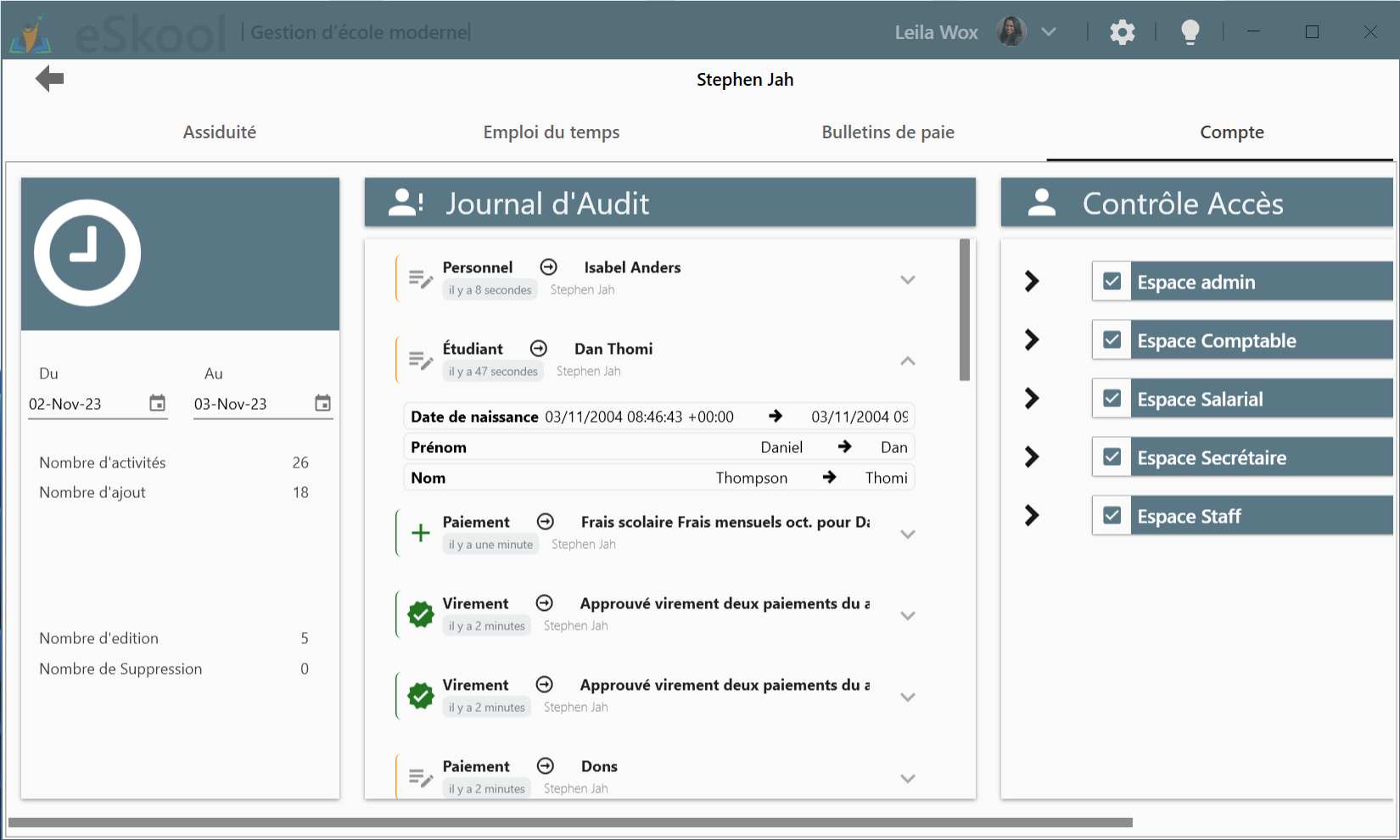
<figure><img src="https://3333734444-files.gitbook.io/~/files/v0/b/gitbook-x-prod.appspot.com/o/spaces%2F-L9f3wFCsJbxjzV7i_pJ%2Fuploads%2FHZpAPW9c48GbVzyN7ku7%2Faudit-view.png?alt=media&amp;token=e0ab22e1-88dd-425e-9faf-60b82f329ef7" alt=""><figcaption><p>Journal des activités (Audit)</p></figcaption></figure>


# Conditions d'utilisation

```
Chez eSkool, nous nous engageons à protéger la vie privée de nos utilisateurs. Cette politique de confidentialité décrit comment nous collectons, utilisons et divulguons les informations personnelles lorsque vous utilisez notre application de bureau pour la gestion scolaire.

Les informations que nous collectons
Nous ne collectons aucune information personnelle sur vos étudiants ou enseignants. Toutes les données scolaires sont stockées sur votre serveur local. Cependant, nous pouvons collecter des données anonymes de métriques sur votre utilisation d'eSkool, telles que la fréquence à laquelle vous utilisez certaines fonctionnalités et la performance de l'application.

Comment nous utilisons vos informations
Nous utilisons les données anonymes de métriques que nous collectons pour améliorer les performances et la fonctionnalité d'eSkool.

Partage d'informations
Nous ne partageons aucune information personnelle ou donnée anonyme de métriques avec des tiers.

Historique des informations SMS
Nous conservons l'historique des informations SMS envoyées pendant trois mois. Ceci est nécessaire pour assurer le bon fonctionnement de la fonctionnalité SMS dans eSkool.

Sécurité
Nous prenons des mesures raisonnables pour protéger toutes les données anonymes de métriques et d'historique d'informations SMS que nous collectons contre l'accès non autorisé, la divulgation, l'altération ou la destruction. Cependant, aucune méthode de transmission sur Internet ou de stockage électronique n'est 100 % sécurisée, et nous ne pouvons garantir une sécurité absolue.

Conservation des données
Nous conserverons toutes les données anonymes de métriques et l'historique des informations SMS que nous collectons aussi longtemps que nécessaire pour améliorer les performances et la fonctionnalité d'eSkool et assurer le bon fonctionnement de la fonctionnalité SMS.

Modifications de cette politique de confidentialité
Nous pouvons mettre à jour cette politique de confidentialité de temps à autre. Si nous apportons des modifications importantes, nous vous informerons par e-mail ou en publiant un avis sur notre site Web.

Si vous avez des questions ou des préoccupations concernant cette politique de confidentialité, veuillez nous contacter à l'adresse hello@eskool.fr
```


# Déclaration de confidentialité

```
Chez eSkool, nous nous engageons à protéger la vie privée de nos utilisateurs. Cette politique de confidentialité décrit comment nous collectons, utilisons et divulguons les informations personnelles lorsque vous utilisez notre application de bureau pour la gestion scolaire.

Les informations que nous collectons
Nous ne collectons aucune information personnelle sur vos étudiants ou enseignants. Toutes les données scolaires sont stockées sur votre serveur local. Cependant, nous pouvons collecter des données anonymes de métriques sur votre utilisation d'eSkool, telles que la fréquence à laquelle vous utilisez certaines fonctionnalités et la performance de l'application.

Comment nous utilisons vos informations
Nous utilisons les données anonymes de métriques que nous collectons pour améliorer les performances et la fonctionnalité d'eSkool.

Partage d'informations
Nous ne partageons aucune information personnelle ou donnée anonyme de métriques avec des tiers.

Historique des informations SMS
Nous conservons l'historique des informations SMS envoyées pendant trois mois. Ceci est nécessaire pour assurer le bon fonctionnement de la fonctionnalité SMS dans eSkool.

Sécurité
Nous prenons des mesures raisonnables pour protéger toutes les données anonymes de métriques et d'historique d'informations SMS que nous collectons contre l'accès non autorisé, la divulgation, l'altération ou la destruction. Cependant, aucune méthode de transmission sur Internet ou de stockage électronique n'est 100 % sécurisée, et nous ne pouvons garantir une sécurité absolue.

Conservation des données
Nous conserverons toutes les données anonymes de métriques et l'historique des informations SMS que nous collectons aussi longtemps que nécessaire pour améliorer les performances et la fonctionnalité d'eSkool et assurer le bon fonctionnement de la fonctionnalité SMS.

Modifications de cette politique de confidentialité
Nous pouvons mettre à jour cette politique de confidentialité de temps à autre. Si nous apportons des modifications importantes, nous vous informerons par e-mail ou en publiant un avis sur notre site Web.

Si vous avez des questions ou des préoccupations concernant cette politique de confidentialité, veuillez nous contacter à l'adresse hello@eskool.fr.
```


# Accueil

eSkool est une plateforme moderne de gestion scolaire destinée aux écoles primaires, collèges, lycées et universités.

**eSkool aide les écoles à gérer les étudiants, le personnel, les frais et les emplois du temps — tout en un seul endroit.**

Ce guide s’adresse aux directeurs, secrétaires, comptables et enseignants qui ont besoin de réponses simples et rapides pendant leur journée de travail.

{% embed url="<https://www.youtube.com/watch?v=V3rW39jismw>" %}

***

## Tâches quotidiennes

Commencez ici pour les tâches que vous réalisez tous les jours :

* [**Étudiants**](/taches-quotidiennes/students) – Inscrire des étudiants, noter les présences, saisir les notes, imprimer les bulletins
* [**Emploi du temps**](/taches-quotidiennes/timetable) – Prendre les présences, planifier les cours et examens, saisir les notes
* [**Frais et paiements**](/taches-quotidiennes/fees-payments) – Encaisser les paiements, gérer la caisse, imprimer les reçus

## Configuration de l'école

Configurez votre école au début de chaque année :

* [**Classes et programmes**](/configuration-de-lecole/classes-programs) – Créer des classes, des filières et des matières
* [**Année scolaire**](/configuration-de-lecole/school-year) – Définir les trimestres, vacances, salles et inscriptions
* [**Personnel et enseignants**](/configuration-de-lecole/staff) – Ajouter du personnel, attribuer des matières, gérer les comptes utilisateurs

## Portail en ligne

Permettez aux parents et étudiants de consulter les informations en ligne :

* [**Portail parents et étudiants**](/portail-en-ligne/parent-student-portal) – Consulter les notes, présences et emplois du temps
* [**Messagerie SMS**](/portail-en-ligne/sms) – Envoyer des SMS aux parents

## Paramètres et aide

* [**Paramètres système**](/parametres-et-aide/system-settings) – Sauvegarder les données, consulter les journaux d'audit
* [**FAQ**](/parametres-et-aide/faq) – Changer la langue, réinitialiser les mots de passe, trouver votre base de données
* [**Licence**](/parametres-et-aide/licensing) – Demander une licence, options de paiement

***

## Tutoriels vidéo

* [**Chaîne YouTube eSkool**](https://www.youtube.com/@eSkoolapp) – Regardez des tutoriels pas à pas

## Télécharger eSkool

* [**Télécharger maintenant**](https://eskool.blob.core.windows.net/main/Setup.exe) – Essai gratuit, sans limite de temps
  * Installez la plateforme et explorez toutes ses fonctionnalités à votre rythme.
* **Étape 2 :** [**Consulter le guide d'acquisition**](/parametres-et-aide/licensing)
  * Lorsque vous êtes prêt, suivez notre guide simple étape par étape pour acheter votre licence annuelle et libérer toute la puissance d'eSkool pour votre établissement.

***


# Étudiants

Gérez toutes les informations des étudiants, de l'inscription à l'obtention du diplôme.

* C'est ici que vous passerez le plus clair de votre temps dans eSkool
* Tout ce qui concerne un étudiant se trouve ici : notes, présences, frais, etc.
* Les secrétaires, enseignants et administrateurs l'utilisent quotidiennement

## Ce que vous pouvez faire

* [**Inscrire un étudiant**](/taches-quotidiennes/students/student.create) – Ajouter un nouvel étudiant avec toutes ses informations
* [**Présences et retards**](/taches-quotidiennes/students/attendance.manage) – Consulter et gérer les absences et retards
* [**Notes et évaluations**](/taches-quotidiennes/students/evaluation.grade) – Saisir et consulter les notes des étudiants
* [**Bulletins scolaires**](/taches-quotidiennes/students/reportcard.view) – Générer et imprimer les bulletins officiels
* [**Parcours académique**](/taches-quotidiennes/students/student.academicpath) – Voir le dossier complet d'un étudiant à travers les années
* [**Importer des étudiants**](/taches-quotidiennes/students/data.import) – Importer des étudiants en masse depuis Excel
* [**Exporter des étudiants**](/taches-quotidiennes/students/data.export) – Télécharger les listes d'étudiants pour les rapports


# Inscrire un étudiant

L'étudiant apparaît maintenant dans la liste et est prêt pour l'inscription en classe.

![Formulaire d'inscription de l'étudiant.](https://169908607-files.gitbook.io/~/files/v0/b/gitbook-x-prod.appspot.com/o/spaces%2F78ecN4wkirShhnFRTKeI%2Fuploads%2Fgit-blob-3b25f79811f27f565dcd2b3ae1d500cdfe499c0b%2Fstudent.register.fr.png?alt=media)

Complétez le formulaire avec les informations de l'étudiant. Cliquez sur **Enregistrer**.

### 3. Remplir les informations

![Ajout d'un nouvel étudiant.](https://169908607-files.gitbook.io/~/files/v0/b/gitbook-x-prod.appspot.com/o/spaces%2F78ecN4wkirShhnFRTKeI%2Fuploads%2Fgit-blob-42bed79228458ff1e615912add8c0fe5d02232bc%2Fstudent.list.fr.png?alt=media)

Cliquez sur l'**icône plus (+)** en bas de la liste des étudiants.

### 2. Ajouter un nouvel étudiant

![Ouverture des Étudiants.](https://169908607-files.gitbook.io/~/files/v0/b/gitbook-x-prod.appspot.com/o/spaces%2F78ecN4wkirShhnFRTKeI%2Fuploads%2Fgit-blob-2732d6ee8ce74646b41096e998f5d721c623d575%2Fspace.administrator.fr.png?alt=media)

Depuis le tableau de bord principal, cliquez sur **Étudiants**.

### 1. Ouvrir Étudiants

* Faites-le correctement et tout le reste suivra naturellement
* Une fois inscrit, vous pouvez l'inscrire dans des classes et suivre sa progression
* C'est ici que commence le parcours de chaque étudiant

Ajoutez un nouvel étudiant avec ses informations personnelles.


# Présences et retards

Consultez l'historique des absences et retards d'un étudiant.

* Repérez les tendances avant qu'elles ne deviennent problématiques
* Ayez les faits en main lors des discussions avec les parents
* Gardez un historique clair pour référence future

### 1. Ouvrir Étudiants

Depuis le tableau de bord principal, cliquez sur **Étudiants**.

![Ouverture des Étudiants.](https://169908607-files.gitbook.io/~/files/v0/b/gitbook-x-prod.appspot.com/o/spaces%2F78ecN4wkirShhnFRTKeI%2Fuploads%2Fgit-blob-42bed79228458ff1e615912add8c0fe5d02232bc%2Fstudent.list.fr.png?alt=media)

### 2. Sélectionner un étudiant

Cliquez sur le nom de l'étudiant pour ouvrir son profil.

### 3. Consulter les présences

Cliquez sur l'onglet **Présences**. eSkool affiche toutes les absences et retards enregistrés pour cet étudiant.

![Historique des présences de l'étudiant.](https://169908607-files.gitbook.io/~/files/v0/b/gitbook-x-prod.appspot.com/o/spaces%2F78ecN4wkirShhnFRTKeI%2Fuploads%2Fgit-blob-a1093527f3a57391b7f904ec461102bc4e629c48%2Fstudent.grades.fr.png?alt=media)


# Notes et évaluations

Consultez les notes et évaluations de compétences d'un étudiant.

* Voyez toutes les notes en un seul endroit
* Suivez la progression dans toutes les matières
* Utile pour les réunions parents-enseignants et les bilans académiques

### 1. Ouvrir Étudiants

Depuis le tableau de bord principal, cliquez sur **Étudiants**.

![Ouverture des Étudiants.](https://169908607-files.gitbook.io/~/files/v0/b/gitbook-x-prod.appspot.com/o/spaces%2F78ecN4wkirShhnFRTKeI%2Fuploads%2Fgit-blob-42bed79228458ff1e615912add8c0fe5d02232bc%2Fstudent.list.fr.png?alt=media)

### 2. Sélectionner un étudiant

Cliquez sur le nom de l'étudiant pour ouvrir son profil.

### 3. Consulter les notes

Cliquez sur l'onglet **Évaluations** ou **Notes** pour voir toutes les notes et évaluations de compétences.

![Notes de l'étudiant.](https://169908607-files.gitbook.io/~/files/v0/b/gitbook-x-prod.appspot.com/o/spaces%2F78ecN4wkirShhnFRTKeI%2Fuploads%2Fgit-blob-a1093527f3a57391b7f904ec461102bc4e629c48%2Fstudent.grades.fr.png?alt=media)


# Bulletins scolaires

Générez et imprimez les bulletins scolaires officiels.

* Transformez les notes en un document professionnel pour les parents
* Imprimez le bulletin d'un seul étudiant ou de toute une classe
* Toutes les notes sont récupérées automatiquement — pas de copie manuelle

### Avant de commencer

Assurez-vous que :

1. L'étudiant est inscrit. [Voir Inscrire un étudiant](/taches-quotidiennes/students/student.create)
2. L'étudiant est inscrit dans une classe. [Voir Inscrire des étudiants](/configuration-de-lecole/school-year/student.enroll)
3. Les examens sont planifiés. [Voir Planifier un examen](/taches-quotidiennes/timetable/exam.schedule)
4. Les notes sont saisies. [Voir Saisir les notes](/taches-quotidiennes/timetable/evaluation.enter)

***

### Imprimer un bulletin pour un étudiant

1. **Ouvrir Branches** Depuis le tableau de bord principal, cliquez sur **Branches**.

   ![Ouverture des Branches.](https://169908607-files.gitbook.io/~/files/v0/b/gitbook-x-prod.appspot.com/o/spaces%2F78ecN4wkirShhnFRTKeI%2Fuploads%2Fgit-blob-1a67b81e9881c43488304270c93c26a9c8fee96f%2Fspace.admin.fr.png?alt=media)
2. **Sélectionner la classe** Cliquez sur la classe de l'étudiant.

   ![Sélection d'une classe.](https://169908607-files.gitbook.io/~/files/v0/b/gitbook-x-prod.appspot.com/o/spaces%2F78ecN4wkirShhnFRTKeI%2Fuploads%2Fgit-blob-1cf6565d476c10093bd85bd8e07b52e9c78273c7%2Fbranch.with-classes.fr.png?alt=media)
3. **Générer le bulletin** Faites un clic droit sur l'étudiant et sélectionnez **Générer les bulletins**.

   ![Génération du bulletin.](https://169908607-files.gitbook.io/~/files/v0/b/gitbook-x-prod.appspot.com/o/spaces%2F78ecN4wkirShhnFRTKeI%2Fuploads%2Fgit-blob-d24e36eb0030325b8b48099b89d8e5e9bf910387%2Freport-card.generate.fr.png?alt=media)
4. **Personnaliser et exporter** Ajustez la mise en page si nécessaire, puis exportez en PDF.

   ![Personnalisation du bulletin.](https://169908607-files.gitbook.io/~/files/v0/b/gitbook-x-prod.appspot.com/o/spaces%2F78ecN4wkirShhnFRTKeI%2Fuploads%2Fgit-blob-7b9c3c4d9a1c8f2aaccbff1e28be693c4e182cdd%2Freport-card.customize.fr.gif?alt=media)

***

### Imprimer les bulletins pour toute une classe

1. Allez dans **Branches** et sélectionnez la classe.
2. Cliquez sur l'**icône plus (+)** et sélectionnez **Générer les bulletins**.

   ![Génération des bulletins de classe.](https://169908607-files.gitbook.io/~/files/v0/b/gitbook-x-prod.appspot.com/o/spaces%2F78ecN4wkirShhnFRTKeI%2Fuploads%2Fgit-blob-9907e1acf53474f0b6370a08999a46e3fe5310d4%2Freport-card.generate-class.fr.png?alt=media)

eSkool génère un bulletin pour chaque étudiant de la classe.


# Parcours académique

Consultez le dossier complet d'un étudiant à travers les années scolaires.

* Regardez d'où il est parti et le chemin parcouru
* Utile quand un nouvel enseignant a besoin d'informations sur un étudiant
* Parfait pour les réunions parents-enseignants

### Consulter le parcours académique

1. **Ouvrir Étudiants** Depuis le tableau de bord principal, cliquez sur **Étudiants**.
2. **Sélectionner un étudiant** Cliquez sur le nom de l'étudiant.
3. **Voir le parcours académique** Cliquez sur l'onglet **Parcours académique** pour voir les inscriptions, cours et notes de chaque année.

![Historique académique de l'étudiant.](https://169908607-files.gitbook.io/~/files/v0/b/gitbook-x-prod.appspot.com/o/spaces%2F78ecN4wkirShhnFRTKeI%2Fuploads%2Fgit-blob-2f8707c03344c2c4ff69ab34b04ec27cc1a3d496%2Fstudent.academic-path.fr.png?alt=media)


# Importer des étudiants

Ajoutez plusieurs étudiants à la fois depuis un fichier Excel.

* Ne saisissez pas 200 étudiants un par un — importez-les tous en une fois
* Parfait pour la rentrée ou lors d'une migration depuis un autre système
* Moins de saisie signifie moins d'erreurs

### 1. Ouvrir les paramètres de base de données

Depuis le tableau de bord principal, allez dans **Paramètres** > **Base de données**.

### 2. Téléverser le fichier Excel

Cliquez pour sélectionner un fichier Excel depuis votre ordinateur.

![Sélection du fichier Excel.](https://169908607-files.gitbook.io/~/files/v0/b/gitbook-x-prod.appspot.com/o/spaces%2F78ecN4wkirShhnFRTKeI%2Fuploads%2Fgit-blob-1e19502cd73af7634afc768b9c5724ff2478248c%2Fstudent.import-1.fr.png?alt=media) ![Confirmation du fichier.](https://169908607-files.gitbook.io/~/files/v0/b/gitbook-x-prod.appspot.com/o/spaces%2F78ecN4wkirShhnFRTKeI%2Fuploads%2Fgit-blob-2ea2b4925192985c1e58e6ba58002731e7de10d3%2Fstudent.import-2.fr.png?alt=media)

### 3. Mapper les colonnes

Associez chaque colonne de votre fichier Excel au champ correspondant dans eSkool (par ex., « Prénom » vers « Prénom »).

![Mappage des colonnes.](https://169908607-files.gitbook.io/~/files/v0/b/gitbook-x-prod.appspot.com/o/spaces%2F78ecN4wkirShhnFRTKeI%2Fuploads%2Fgit-blob-2034bbeee63adb8cbb02eb78ce7b7cc15485cb47%2Fstudent.import-mapping.fr.png?alt=media)

### 4. Importer

Cliquez sur **Importer**. eSkool crée un enregistrement pour chaque étudiant de votre fichier.


# Exporter des étudiants

Téléchargez les listes d'étudiants en PDF ou Excel.

* Créez des rapports pour usage externe
* Sauvegardez vos données ou partagez avec d'autres systèmes
* Choisissez PDF pour l'impression, Excel pour l'analyse

### 1. Ouvrir Étudiants

Depuis le tableau de bord principal, cliquez sur **Étudiants**.

![Ouverture des Étudiants.](https://169908607-files.gitbook.io/~/files/v0/b/gitbook-x-prod.appspot.com/o/spaces%2F78ecN4wkirShhnFRTKeI%2Fuploads%2Fgit-blob-42bed79228458ff1e615912add8c0fe5d02232bc%2Fstudent.list.fr.png?alt=media)

### 2. Exporter la liste

Cliquez sur l'**icône plus (+)** en bas et sélectionnez **Exporter**. Choisissez votre format :

* **PDF** – Idéal pour l'impression
* **Excel** – Idéal pour l'analyse de données

![Export des données étudiants.](https://169908607-files.gitbook.io/~/files/v0/b/gitbook-x-prod.appspot.com/o/spaces%2F78ecN4wkirShhnFRTKeI%2Fuploads%2Fgit-blob-7603d2e0f6386dd8e522dd0340251fe17c6a45f6%2Fstudent.export.fr.png?alt=media)

eSkool génère un fichier avec toutes les données des étudiants.


# Emploi du temps

* [**Générer l'emploi du temps automatiquement**](/taches-quotidiennes/timetable/timetable.autogenerate) – Laissez eSkool construire l'emploi du temps complet automatiquement
* [**Planifier un examen**](/taches-quotidiennes/timetable/exam.schedule) – Ajouter un examen au calendrier
* [**Planifier un cours**](/taches-quotidiennes/timetable/course.schedule) – Ajouter un cours à l'emploi du temps
* [**Saisir les notes**](/taches-quotidiennes/timetable/evaluation.enter) – Enregistrer les notes des examens et devoirs
* [**Prendre les présences**](/taches-quotidiennes/timetable/attendance.take) – Marquer les étudiants présents, absents ou en retard pendant le cours

## Ce que vous pouvez faire

* Ce que vous enregistrez ici apparaît dans les dossiers étudiants et bulletins
* Les enseignants et administrateurs l'utilisent tout au long de la journée
* Votre centre de commande quotidien pour tout ce qui se passe

Planifiez les cours et examens, prenez les présences et saisissez les notes.


# Prendre les présences

Marquez les étudiants présents, absents ou en retard pendant le cours.

* Les parents voient immédiatement si leur enfant a manqué le cours
* Construisez un historique pour repérer les problèmes de présence tôt
* Prend juste une minute au début de chaque leçon

### 1. Sélectionner le cours

Depuis l'**Emploi du temps**, faites un clic droit sur la session de cours et sélectionnez **Présences**.

![Ouverture des présences.](https://169908607-files.gitbook.io/~/files/v0/b/gitbook-x-prod.appspot.com/o/spaces%2F78ecN4wkirShhnFRTKeI%2Fuploads%2Fgit-blob-b25a407e0f4c1ae575a57171b39d468fbcf9d3ed%2Fattendance.enter.fr.png?alt=media)

### 2. Marquer les présences

Pour chaque étudiant, marquez son statut : Présent, Absent ou En retard.

![Marquage des présences.](https://169908607-files.gitbook.io/~/files/v0/b/gitbook-x-prod.appspot.com/o/spaces%2F78ecN4wkirShhnFRTKeI%2Fuploads%2Fgit-blob-af4e765f952dac7b298a4bc3c7627df9cacc3a1f%2Fattendance.enter-course.fr.png?alt=media)

### 3. Enregistrer

Cliquez sur **Enregistrer**. eSkool crée automatiquement des enregistrements de présence pour toutes les absences ou retards.

Ces enregistrements apparaissent immédiatement dans le profil de chaque étudiant.

![Enregistrements de présence.](https://169908607-files.gitbook.io/~/files/v0/b/gitbook-x-prod.appspot.com/o/spaces%2F78ecN4wkirShhnFRTKeI%2Fuploads%2Fgit-blob-d4b210a9eb11c74d7bae09c89a3685c08703cf9e%2Fattendance.tickets.fr.png?alt=media)


# Saisir les notes

Enregistrez les notes des examens et devoirs.

* Les notes vont directement dans le dossier de chaque étudiant
* Elles apparaissent automatiquement sur les bulletins
* Les étudiants et parents peuvent voir les résultats dès que vous enregistrez

### 1. Sélectionner l'examen ou le devoir

Depuis l'**Emploi du temps**, faites un clic droit sur l'examen ou le devoir et sélectionnez **Correction**.

![Ouverture de la notation.](https://169908607-files.gitbook.io/~/files/v0/b/gitbook-x-prod.appspot.com/o/spaces%2F78ecN4wkirShhnFRTKeI%2Fuploads%2Fgit-blob-2d5470607e7cea503d33e45f48ddda3ba83a096e%2Fevaluation.grading.fr.png?alt=media)

### 2. Saisir les notes

Pour chaque étudiant, entrez sa note et vos commentaires.

![Saisie des notes.](https://169908607-files.gitbook.io/~/files/v0/b/gitbook-x-prod.appspot.com/o/spaces%2F78ecN4wkirShhnFRTKeI%2Fuploads%2Fgit-blob-a1093527f3a57391b7f904ec461102bc4e629c48%2Fstudent.grades.fr.png?alt=media)

### 3. Enregistrer

Cliquez sur **Enregistrer**. Les notes sont ajoutées au dossier permanent de chaque étudiant et apparaîtront sur les bulletins.

![Notes dans le dossier étudiant.](https://169908607-files.gitbook.io/~/files/v0/b/gitbook-x-prod.appspot.com/o/spaces%2F78ecN4wkirShhnFRTKeI%2Fuploads%2Fgit-blob-a1093527f3a57391b7f904ec461102bc4e629c48%2Fstudent.grades.fr.png?alt=media)


# Planifier un cours

Ajoutez une session de cours à l'emploi du temps.

* Choisissez l'enseignant, la salle et l'heure — eSkool gère le reste
* S'il y a un conflit, vous le saurez avant d'enregistrer
* Apparaît automatiquement sur l'emploi du temps de tout le monde

### 1. Ouvrir l'emploi du temps

Depuis le tableau de bord principal, cliquez sur **Emploi du temps**.

![Ouverture de l'emploi du temps.](https://169908607-files.gitbook.io/~/files/v0/b/gitbook-x-prod.appspot.com/o/spaces%2F78ecN4wkirShhnFRTKeI%2Fuploads%2Fgit-blob-f6665fe7c56e2f02b836af147935395884276476%2Ftimetable.pane.fr.png?alt=media)

### 2. Sélectionner la classe

Sélectionnez la classe que vous planifiez. Cliquez sur l'**icône plus (+)** et choisissez **Cours**.

![Sélection d'une classe.](https://169908607-files.gitbook.io/~/files/v0/b/gitbook-x-prod.appspot.com/o/spaces%2F78ecN4wkirShhnFRTKeI%2Fuploads%2Fgit-blob-d4cc6f902fcc4771a38552de41072420589f26d8%2Fschedule.view.fr.png?alt=media)

### 3. Entrer les détails du cours

Renseignez :

* **Matière** – Ce qui est enseigné
* **Date et heure** – Quand le cours a lieu
* **Activité** – Type de leçon
* **Salle** – Où il se déroule
* **Récurrence** – S'il se répète chaque semaine

![Planification d'un cours.](https://169908607-files.gitbook.io/~/files/v0/b/gitbook-x-prod.appspot.com/o/spaces%2F78ecN4wkirShhnFRTKeI%2Fuploads%2Fgit-blob-4517863d6502ef95932b74aec5c4378aaf253a7f%2Fcourse.schedule.fr.png?alt=media)

eSkool vérifie les conflits. Si l'enseignant ou la salle est déjà réservé, il ne vous laissera pas enregistrer tant que vous n'aurez pas résolu le conflit.


# Planifier un examen

Ajoutez un examen à l'emploi du temps.

* Tout le monde sait quand et où l'examen a lieu
* La salle est réservée pour que personne d'autre ne la prenne
* Une fois terminé, vous pouvez saisir les notes directement depuis là

### 1. Ouvrir l'emploi du temps

Depuis le tableau de bord principal, cliquez sur **Emploi du temps**.

![Ouverture de l'emploi du temps.](https://169908607-files.gitbook.io/~/files/v0/b/gitbook-x-prod.appspot.com/o/spaces%2F78ecN4wkirShhnFRTKeI%2Fuploads%2Fgit-blob-f6665fe7c56e2f02b836af147935395884276476%2Ftimetable.pane.fr.png?alt=media)

### 2. Sélectionner la classe

Sélectionnez la classe. Cliquez sur l'**icône plus (+)** et choisissez **Évaluation**.

![Sélection d'une classe.](https://169908607-files.gitbook.io/~/files/v0/b/gitbook-x-prod.appspot.com/o/spaces%2F78ecN4wkirShhnFRTKeI%2Fuploads%2Fgit-blob-d4cc6f902fcc4771a38552de41072420589f26d8%2Fschedule.view.fr.png?alt=media)

### 3. Entrer les détails de l'examen

Renseignez :

* **Matière** – Matière évaluée
* **Date et heure** – Quand l'examen a lieu
* **Activité** – Type d'examen (Partiel, Final, etc.)
* **Salle** – Où il se déroule

![Planification d'un examen.](https://169908607-files.gitbook.io/~/files/v0/b/gitbook-x-prod.appspot.com/o/spaces%2F78ecN4wkirShhnFRTKeI%2Fuploads%2Fgit-blob-ffe3abf8c75e89437f3c7105954efb18b624ca86%2Fexam.schedule.fr.png?alt=media)

L'examen apparaît maintenant sur l'emploi du temps visible par les étudiants et enseignants.


# Générer l'emploi du temps automatiquement

Laissez eSkool construire un emploi du temps complet et sans conflits en quelques minutes.

* Ce qui prenait des jours ne prend désormais que quelques minutes
* Plus de coordination manuelle — eSkool gère les disponibilités automatiquement
* Les cours sont répartis équitablement pour qu'aucun enseignant ni aucune salle ne soit surchargé

### Avant de commencer

Assurez-vous d'avoir configuré :

* [Les **Matières**](/configuration-de-lecole/classes-programs/subject.manage)
* [Les **Enseignants**](/configuration-de-lecole/staff/staff.subjects) assignés à leurs matières
* [Les **Salles de classe**](/configuration-de-lecole/school-year/room.create)
* [Les \*\*Congés et vacances \*\*](/configuration-de-lecole/school-year/datespan.create) de l'année scolaire

***

### 1. Ouvrir l'emploi du temps

Depuis le tableau de bord principal, cliquez sur **Emploi du temps**.

![Ouverture du module Emploi du temps.](https://169908607-files.gitbook.io/~/files/v0/b/gitbook-x-prod.appspot.com/o/spaces%2F78ecN4wkirShhnFRTKeI%2Fuploads%2Fgit-blob-2732d6ee8ce74646b41096e998f5d721c623d575%2Fspace.administrator.fr.png?alt=media)

### 2. Définir les charges de cours

Dans la section **Heures par matière**, indiquez le nombre d'heures hebdomadaires requis pour chaque matière.

![Définition des charges de cours.](https://169908607-files.gitbook.io/~/files/v0/b/gitbook-x-prod.appspot.com/o/spaces%2F78ecN4wkirShhnFRTKeI%2Fuploads%2Fgit-blob-9dc21dcf08fae3a3cfd8973567bdb70b6fb87ae4%2Fclass.add.fr.png?alt=media)

### 3. Configurer le générateur

Sélectionnez les enseignants et les salles à inclure dans l'emploi du temps.

![Configuration du générateur.](https://169908607-files.gitbook.io/~/files/v0/b/gitbook-x-prod.appspot.com/o/spaces%2F78ecN4wkirShhnFRTKeI%2Fuploads%2Fgit-blob-e04735056ffea23b517b51901133ef5efb69db0d%2Ftimetable.auto.configure.fr.png?alt=media)

### 4. Générer l'emploi du temps

Cliquez sur **Générer un emploi du temps**. eSkool produit instantanément un emploi du temps complet et sans conflits.

![Aperçu de l'emploi du temps généré.](https://169908607-files.gitbook.io/~/files/v0/b/gitbook-x-prod.appspot.com/o/spaces%2F78ecN4wkirShhnFRTKeI%2Fuploads%2Fgit-blob-55e68e60b3765084dca4bf132b287c20bcd2a182%2Ftimetable.auto.preview.fr.png?alt=media)

### 5. Vérifier et enregistrer

Vérifiez l'emploi du temps généré, effectuez les ajustements nécessaires, puis cliquez sur **Enregistrer**.

![Enregistrement de l'emploi du temps.](https://169908607-files.gitbook.io/~/files/v0/b/gitbook-x-prod.appspot.com/o/spaces%2F78ecN4wkirShhnFRTKeI%2Fuploads%2Fgit-blob-f6665fe7c56e2f02b836af147935395884276476%2Ftimetable.pane.fr.png?alt=media)

### Tutoriel vidéo

Regardez un court guide vidéo sur YouTube: [Générer automatiquement un emploi du temps](https://www.youtube.com/watch?v=rMsHR8ec1VY)


# Frais et paiements

* [**Frais de scolarité**](/configuration-de-lecole/classes-programs/fee.configure) – Attribuer des frais à des classes spécifiques

## Voir aussi

* [**Plans de facturation**](/taches-quotidiennes/fees-payments/billingplan.define) – Définir les plans de paiement pour des groupes d'étudiants
* [**Livres de comptes**](/taches-quotidiennes/fees-payments/accountbooks.list) – Consulter et gérer les comptes financiers
* [**Imprimer les reçus**](/taches-quotidiennes/fees-payments/receipt.print) – Générer les reçus officiels et factures
* [**Caisse**](/taches-quotidiennes/fees-payments/cashdesk.manage) – Gérer les transactions de caisse quotidiennes et les virements
* [**Encaisser les paiements**](/taches-quotidiennes/fees-payments/payment.collect) – Enregistrer les paiements des étudiants et parents

## Ce que vous pouvez faire

* Les comptables, secrétaires et gestionnaires travaillent tous ici
* Gardez des registres propres pour les audits
* Voyez qui a payé et qui n'a pas payé en quelques secondes

Gérez toutes les finances de l'école — encaissez les frais de scolarité, gérez la caisse et imprimez les reçus.


# Encaisser les paiements

![Suivi des paiements.](https://169908607-files.gitbook.io/~/files/v0/b/gitbook-x-prod.appspot.com/o/spaces%2F78ecN4wkirShhnFRTKeI%2Fuploads%2Fgit-blob-a7472c6c498b23e6306afb586a09b26bfc8778d2%2Fcollection.followup.fr.png?alt=media)

Le solde de l'étudiant se met à jour immédiatement. Consultez les soldes impayés dans le module **Étudiants**.

### 4. Vérifier le statut du paiement

![Saisie du paiement.](https://169908607-files.gitbook.io/~/files/v0/b/gitbook-x-prod.appspot.com/o/spaces%2F78ecN4wkirShhnFRTKeI%2Fuploads%2Fgit-blob-fc7e507a7768e4c288136f21fc30604afa07c146%2Fexpense.record.fr.png?alt=media)

Entrez le montant. eSkool supporte les paiements partiels — un frais peut être payé en plusieurs versements. Cliquez sur **Enregistrer**.

### 3. Saisir le paiement

![Sélection d'un étudiant et d'un frais.](https://169908607-files.gitbook.io/~/files/v0/b/gitbook-x-prod.appspot.com/o/spaces%2F78ecN4wkirShhnFRTKeI%2Fuploads%2Fgit-blob-2889e5e94229142cf31088ba438ee5af7238729f%2Ftuition-fees.view.fr.png?alt=media)

Dans la liste des étudiants à gauche, sélectionnez l'étudiant. Cliquez sur l'**icône plus (+)** à côté du frais que vous encaissez.

### 2. Sélectionner un étudiant et un frais

![Ouverture de la Comptabilité.](https://169908607-files.gitbook.io/~/files/v0/b/gitbook-x-prod.appspot.com/o/spaces%2F78ecN4wkirShhnFRTKeI%2Fuploads%2Fgit-blob-21f3acb631f452bb5d436c382064a8a3c620b3ef%2Faccounting.pane.fr.png?alt=media)

Depuis le tableau de bord principal, cliquez sur **Comptabilité**.

### 1. Ouvrir Comptabilité

* Les soldes se mettent à jour instantanément
* Les parents peuvent payer en plusieurs fois — enregistrez simplement chaque versement
* Voyez qui a payé et qui doit encore en un coup d'œil

Enregistrez les paiements de frais de scolarité des étudiants.


# Caisse

Enregistrez les recettes et dépenses non liées aux frais de scolarité.

* Acheté de nouvelles craies ? Encaissé des amendes de bibliothèque ? Enregistrez-les ici
* Gardez toutes vos questions d'argent au même endroit
* Facilite grandement les audits de fin d'année

![L'interface de la Caisse.](https://169908607-files.gitbook.io/~/files/v0/b/gitbook-x-prod.appspot.com/o/spaces%2F78ecN4wkirShhnFRTKeI%2Fuploads%2Fgit-blob-e639e3ef4851e39092a88c73f5c177cbd0adc862%2Fcash-desk.view.fr.png?alt=media)

***

### Enregistrer une dépense

1. Depuis la Caisse, cliquez sur **Enregistrer une dépense**.
2. Entrez la date, le montant et la description.
3. Cliquez sur **Enregistrer**.

![Enregistrement d'une dépense.](https://169908607-files.gitbook.io/~/files/v0/b/gitbook-x-prod.appspot.com/o/spaces%2F78ecN4wkirShhnFRTKeI%2Fuploads%2Fgit-blob-fc7e507a7768e4c288136f21fc30604afa07c146%2Fexpense.record.fr.png?alt=media)

***

### Enregistrer une recette

1. Depuis la Caisse, cliquez sur **Enregistrer une recette**.
2. Entrez la date, le montant et la source.
3. Cliquez sur **Enregistrer**.

![Enregistrement d'une recette.](https://169908607-files.gitbook.io/~/files/v0/b/gitbook-x-prod.appspot.com/o/spaces%2F78ecN4wkirShhnFRTKeI%2Fuploads%2Fgit-blob-8acf0fcb9564aadb571b543c2ae8c470afae24af%2Frevenue.record.fr.png?alt=media)

***

### Imprimer un rapport financier

Sélectionnez le type de rapport et la plage de dates, puis cliquez sur **Imprimer**. Utilisez ces rapports pour les audits et bilans financiers.


# Imprimer les reçus

Générez des reçus officiels et des relevés financiers.

* Donnez aux parents une preuve de paiement
* Imprimez un relevé complet montrant tous les paiements
* Imprimez une liste des étudiants avec des soldes impayés

***

### Imprimer un reçu de paiement

1. Allez dans **Comptabilité** > **Frais de scolarité**.
2. Trouvez le paiement pour lequel vous voulez un reçu.
3. Faites un clic droit sur le paiement et sélectionnez **Imprimer**.

![Impression d'un reçu.](https://169908607-files.gitbook.io/~/files/v0/b/gitbook-x-prod.appspot.com/o/spaces%2F78ecN4wkirShhnFRTKeI%2Fuploads%2Fgit-blob-e687c8a63edbc6561d5db35a211e5145c867858a%2Ftuition-fees.print-1.fr.png?alt=media) ![Exemple de reçu de paiement.](https://169908607-files.gitbook.io/~/files/v0/b/gitbook-x-prod.appspot.com/o/spaces%2F78ecN4wkirShhnFRTKeI%2Fuploads%2Fgit-blob-1d52ed16561d26c8875a5c86c39c600f0a2bcc36%2Ftuition-fees.print-2.fr.png?alt=media)

***

### Imprimer un relevé de compte étudiant

1. Allez dans **Comptabilité** > **Frais de scolarité**.
2. Faites un clic droit dans le dossier de l'étudiant et sélectionnez **Imprimer le relevé de compte étudiant**.

![Impression d'un relevé de compte.](https://169908607-files.gitbook.io/~/files/v0/b/gitbook-x-prod.appspot.com/o/spaces%2F78ecN4wkirShhnFRTKeI%2Fuploads%2Fgit-blob-066e3bd7ea938be16312dc549483c36ced7c4568%2Fstudent-account.statement-1.fr.png?alt=media) ![Exemple de relevé de compte.](https://169908607-files.gitbook.io/~/files/v0/b/gitbook-x-prod.appspot.com/o/spaces%2F78ecN4wkirShhnFRTKeI%2Fuploads%2Fgit-blob-3dff4bc436130897750bffe798b8f2e416d2f986%2Fstudent-account.statement-2.fr.png?alt=media)

***

### Imprimer une liste des retards de paiement

1. Allez dans **Comptabilité** > **Frais de scolarité**.
2. Faites un clic droit et sélectionnez **Imprimer la liste des étudiants avec retards de paiement**.

![Impression de la liste des retards.](https://169908607-files.gitbook.io/~/files/v0/b/gitbook-x-prod.appspot.com/o/spaces%2F78ecN4wkirShhnFRTKeI%2Fuploads%2Fgit-blob-5c67ae19b168427b202a0aab57f6ef9867e80127%2Flate-payment.print-1.fr.png?alt=media) ![Exemple de rapport des retards.](https://169908607-files.gitbook.io/~/files/v0/b/gitbook-x-prod.appspot.com/o/spaces%2F78ecN4wkirShhnFRTKeI%2Fuploads%2Fgit-blob-d8edcd1d43a5499a93280c1e77bb7c3465281747%2Flate-payment.print-2.fr.png?alt=media)


---

[Next Page](/llms-full.txt/1)