> For the complete documentation index, see [llms.txt](https://docs.eskool.fr/llms.txt). Markdown versions of documentation pages are available by appending `.md` to page URLs; this page is available as [Markdown](https://docs.eskool.fr/v1/administration/eschool-en-reseaux.md).
# Réseaux
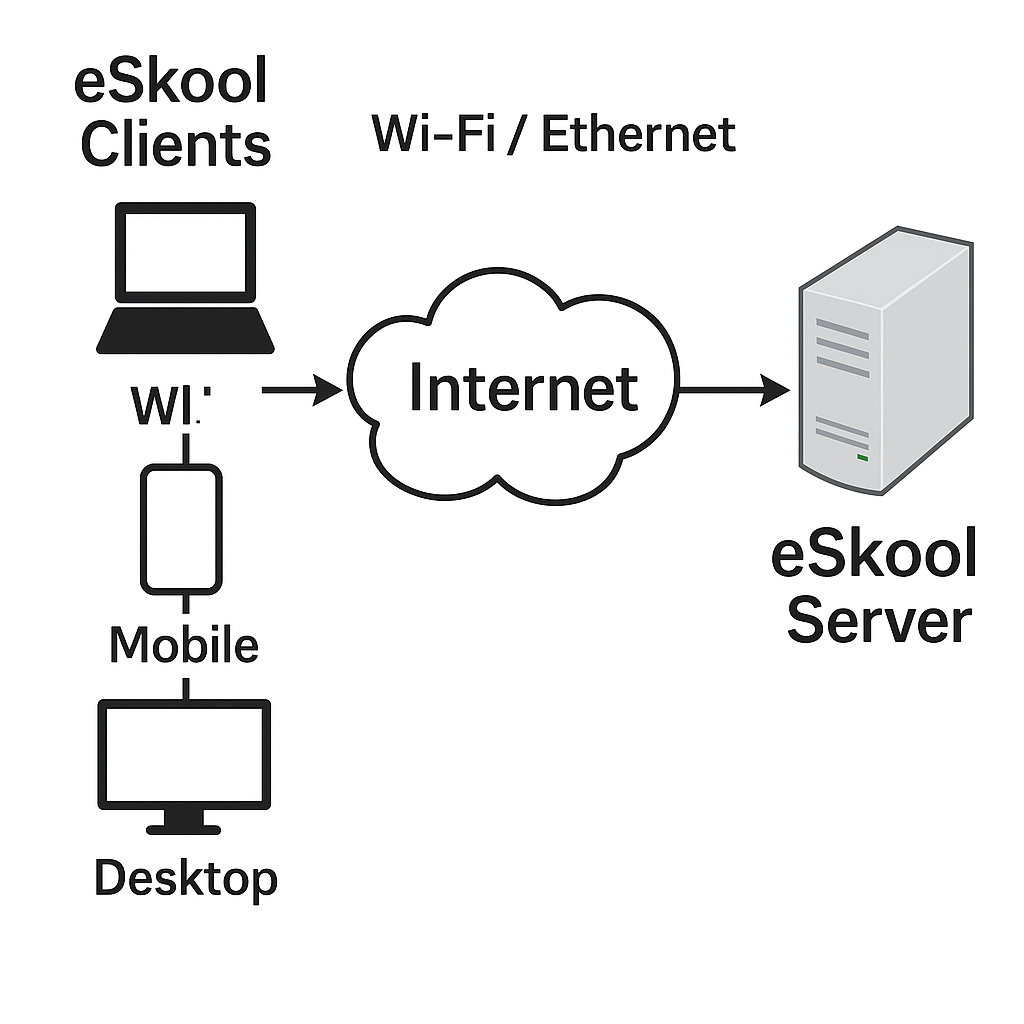
eSkool peut fonctionner en mono post ou en client-server via un réseau local ou internet.
Le superviseur administre les différents profils d'utilisateurs et autorise pour chacun certaines espaces et fonctions depuis le client eSkool.
Il suffit d'installer un serveur eSkool sur un ordinateur accessible en réseau local et de configurer eSkool sur chaque poste client pour utiliser ce serveur.
eSkool en reseaux
## Installer le serveur
Avec un serveur tout le personnel de votre établissement peuvent se connecter et accéder aux espaces et rôles prédéfinis par l'administration.
> C'est une base de données centrale et des clients eSkool installée sur les postes du personnels qui l'utilisent au quotidien.
Pour cela, il suffit d'installer un serveur eSkool sur un ordinateur accessible en réseau local et de configurer eSkool sur chaque poste client pour utiliser ce serveur.
## Se connecter au serveur
Pour se connecter au serveur eSkool suivre les étapes suivantes
* [ ] Sur chaque poste, installer et lancer eSkool
* [ ] Créer des comptes pour les utilisateurs concernés (sur le poste serveur avec votre compte admin)
{% content-ref url="/pages/-LK8lOFN7Q5EHsro-XSz" %}
[Compte utilisateur](/v1/gestion-personnel/gestion-des-staffs-1/compte-utilisateur.md)
{% endcontent-ref %}
* [ ] Configurer les espaces et les rôles des utilisateurs.
* [ ] Connectez votre ordinateur au même réseau Ethernet ou Wi-Fi que le serveur.
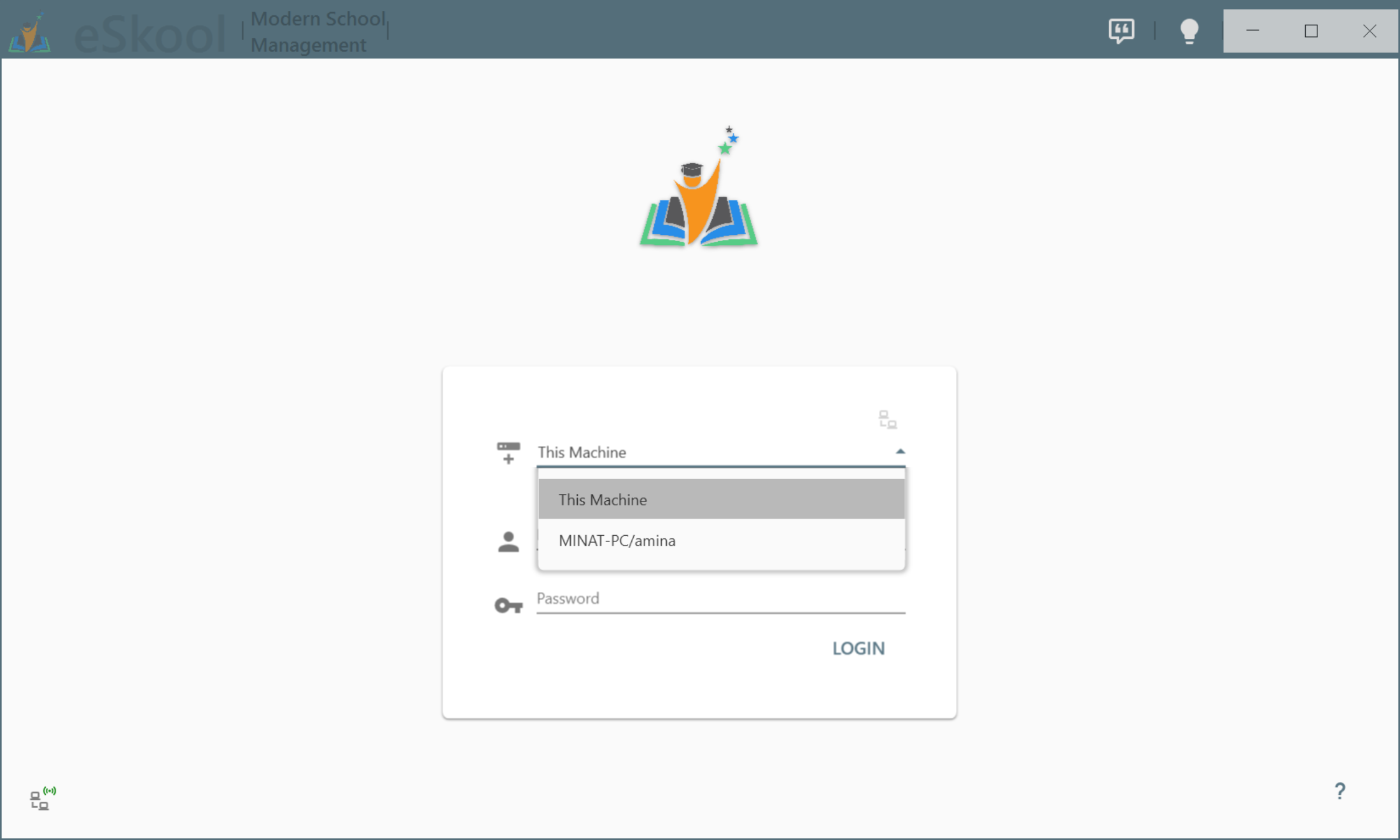
* [ ] Au premier lancement, sur la page de connexion, sélectionnez le nom de votre serveur dans la liste déroulante, comme indiqué sur l’image ci-dessous.
* [ ] Entrez le nom d’utilisateur et le mot de passe associé.
* [ ] eSkool s’y connectera directement sans demander d’informations supplémentaires.
Sélection du server eSkool
{% hint style="info" %}
Si le nom de votre serveur n’apparaît pas dans la liste, assurez-vous d’être connecté au même réseau Ethernet ou Wi-Fi que le PC server.
{% endhint %}
## Diagnostic de connexion
eSkool intègre une fonctionnalité de diagnostic permettant de vérifier la connexion entre le client et le serveur.\
Pour exécuter le diagnostic, suivez les instructions détaillées sur cette page.
{% content-ref url="/pages/RnZlQaYygPK8NkRvt5Ku" %}
[Diagnostic de connexion](/v1/administration/eschool-en-reseaux/diagnostic-de-connexion.md)
{% endcontent-ref %}